
多言語での操作方法
多言語での操作を行う場合には、以下のリンクまたは二次元コードからブラウザ版にアクセスしてください。
If you need to use the service in a language other than English, please access the browser version via the link or QR code below.
https://j-kyushoku.city.yokohama.lg.jp
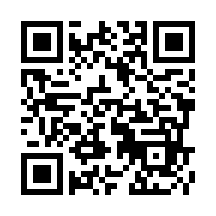
表示言語の切り替え方法 How to Switch Display Languages
■iPhoneの(Safari)の場合
外国語表示をするためにはまず、端末の優先言語の変更をします。
既に日本語以外の言語を設定している場合は画面をスクロールして、「Webブラウザ(Safari)の表示言語切り替え」から操作を行って下さい。
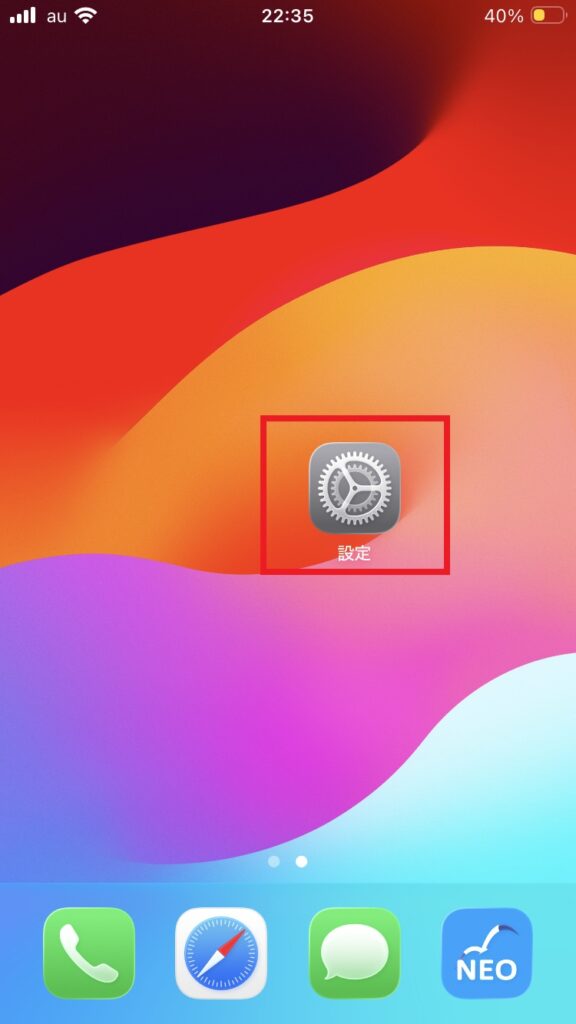
1.「設定」を選択します。
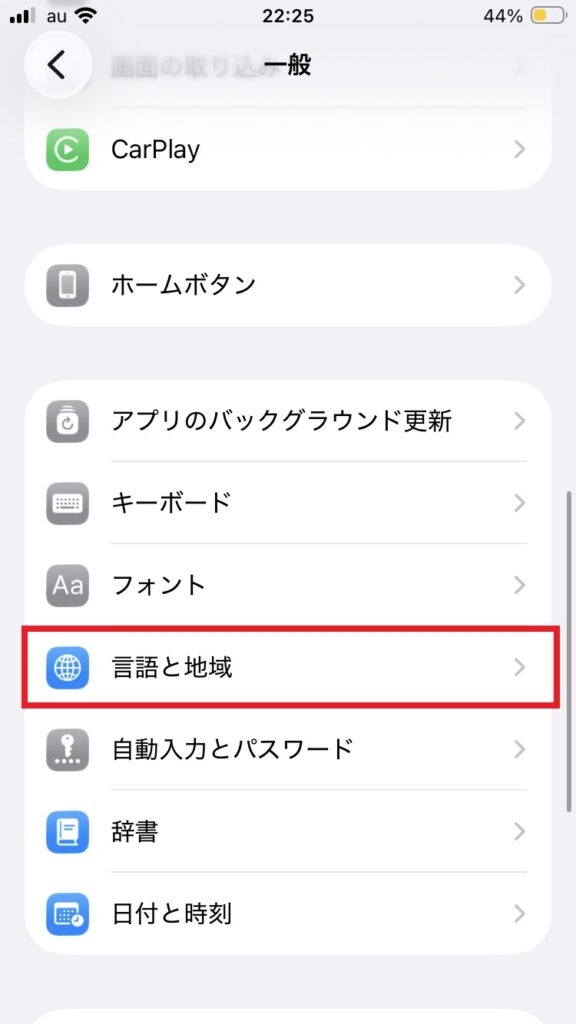
2.「言語と地域」を選択します。
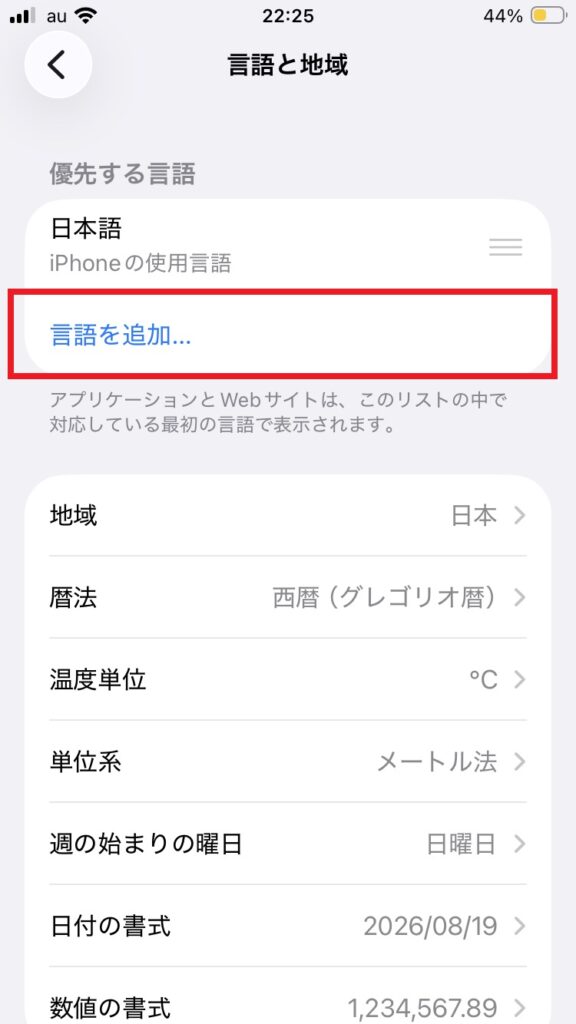
3.「言語を追加」を選択します。
4.表示したい言語を選択します。(今回は例として英語を選択します。)
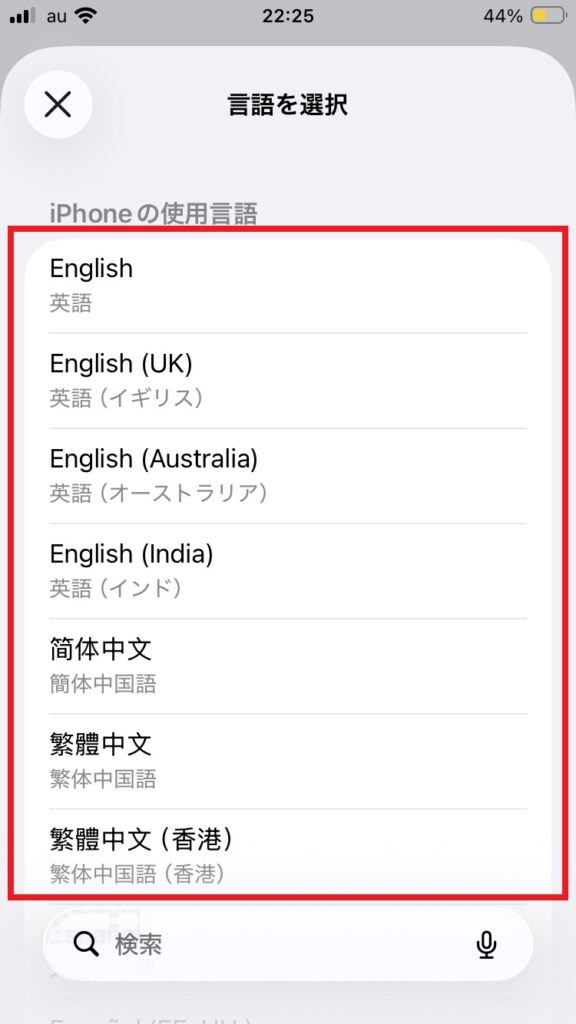
5.赤枠の部分を選択します。
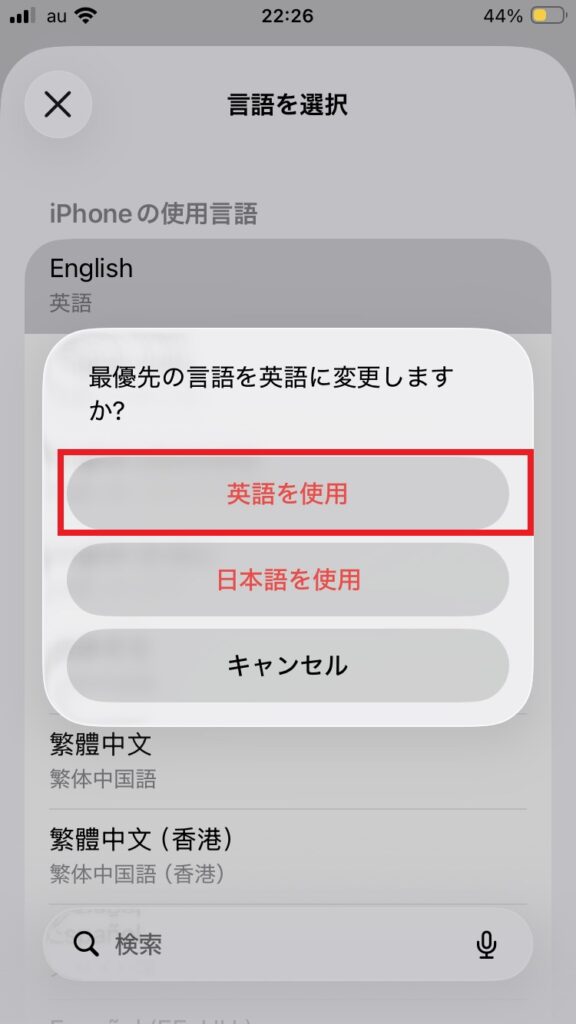
上記の手順にてiPhoneの言語設定が完了しました。
続いて、設定アプリを閉じていただき横浜市中学校給食用ポータルへアクセスします。
Webブラウザ(Safari)の表示言語切り替え
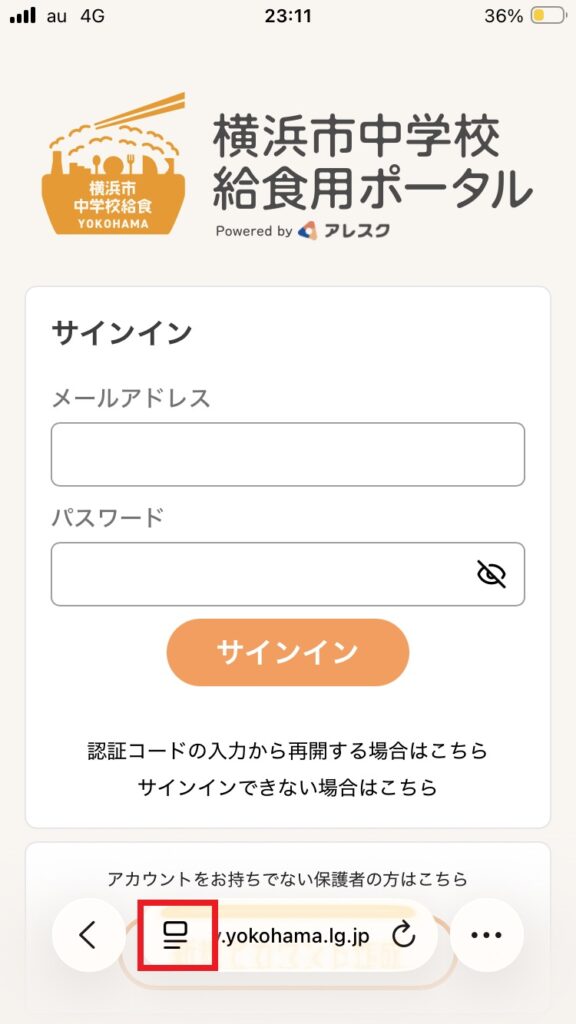
1.横浜市中学校給食用ポータルへアクセスしたら画面下部の赤枠の部分を選択します。
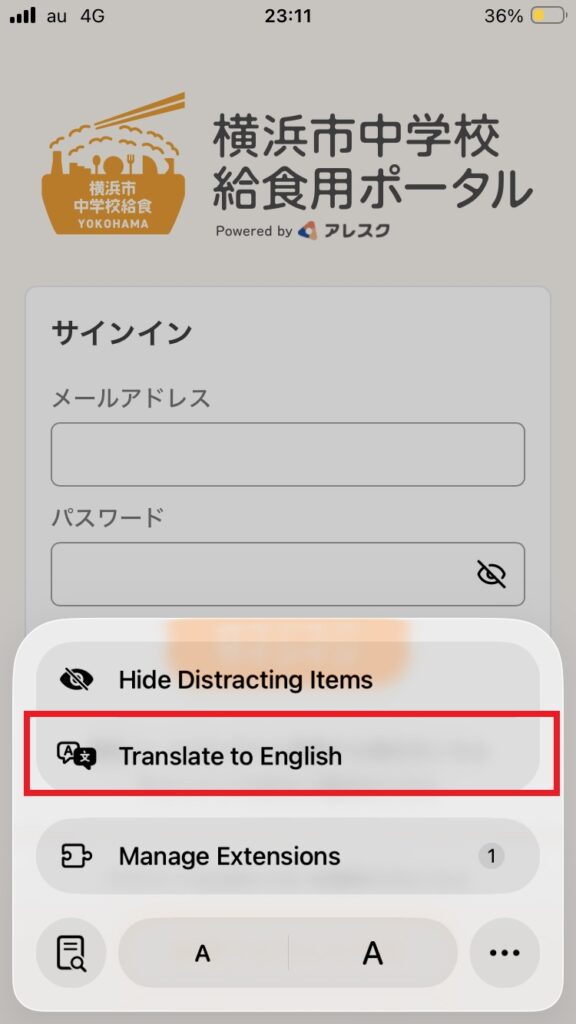
2.下図の赤枠の部分を選択します。
(ここではiPhoneの優先言語として「英語」を選択したため翻訳言語として英語が選択できます。なお、優先言語をほかの言語にしている場合は、その言語を選択することができます。)
3.選択した言語(ここでは英語)に翻訳されました。
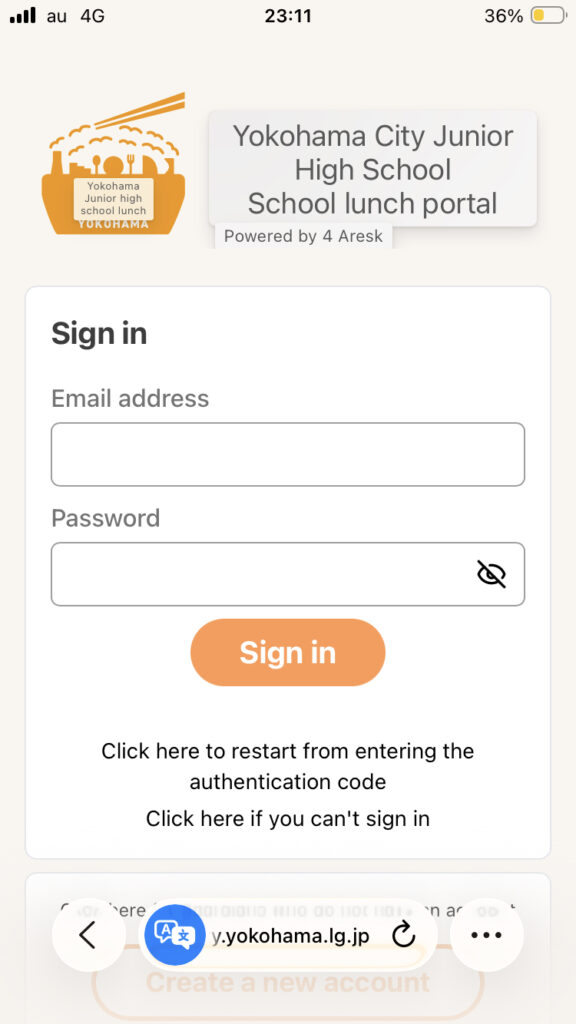
以上でiPhone(Safari)での表示言語の切り替えが完了しました。
続いて、ページ下部「外国語でのご案内を希望される方へ(新規利用登録案内)」を参考に登録を行って下さい。
■Android(chrome)の場合
ここでは、Android端末でChromeを利用する場合の、表示言語変更方法をご案内します。
1.横浜市中学校給食用ポータルへアクセスしたら、下図の赤枠の部分(上矢印マーク)を選択します。
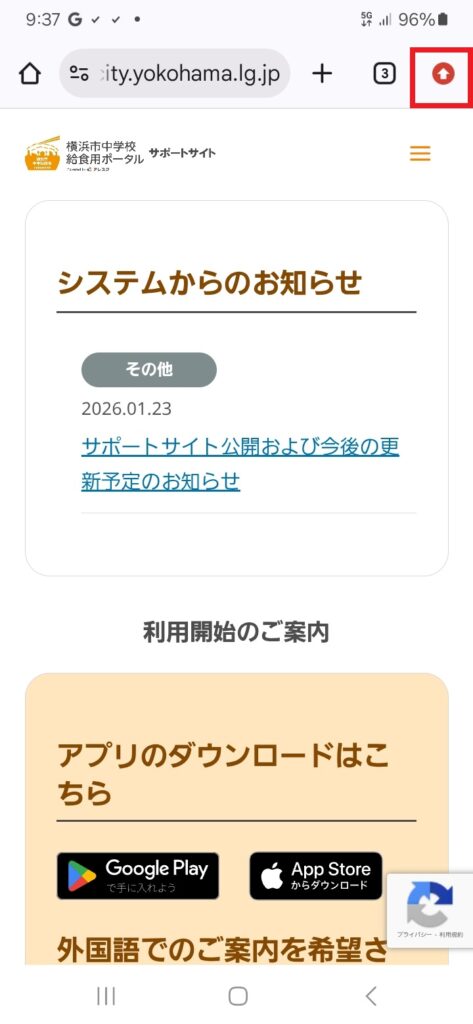
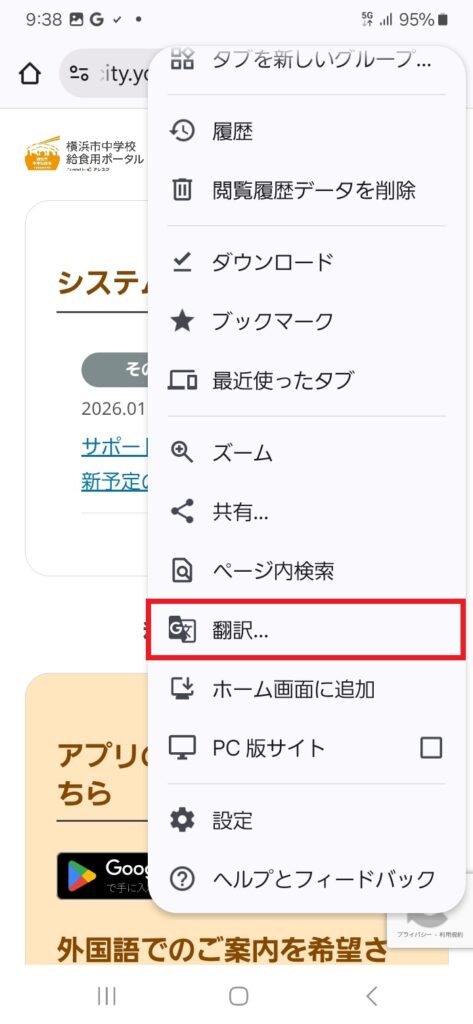
2.続いて、メニューが表示されるので、下図のとおり「翻訳」を選択します。(ここではAndroid端末の表示言語は日本語になっている場合を想定しています。)
3.続いて下図の通りメッセージが表示されるので、赤枠の歯車マークを選択します。
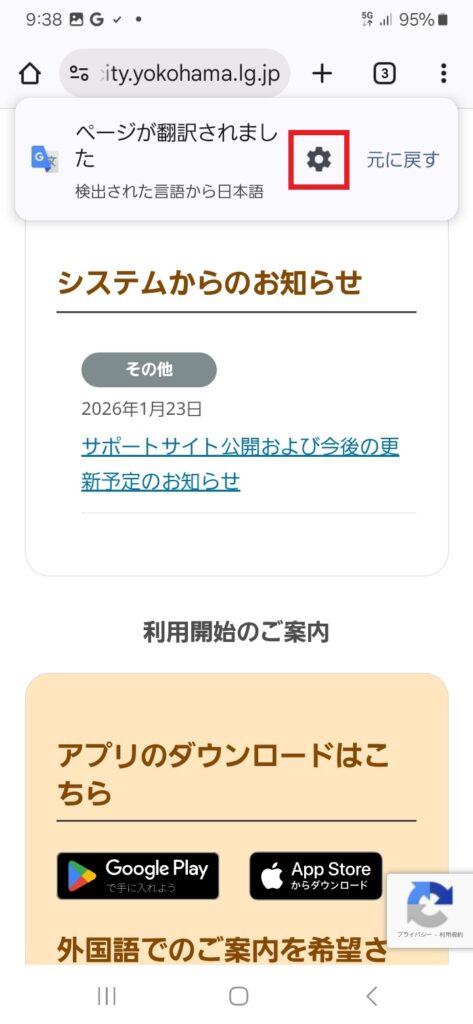
4.続いて、「その他の言語」を選択します。
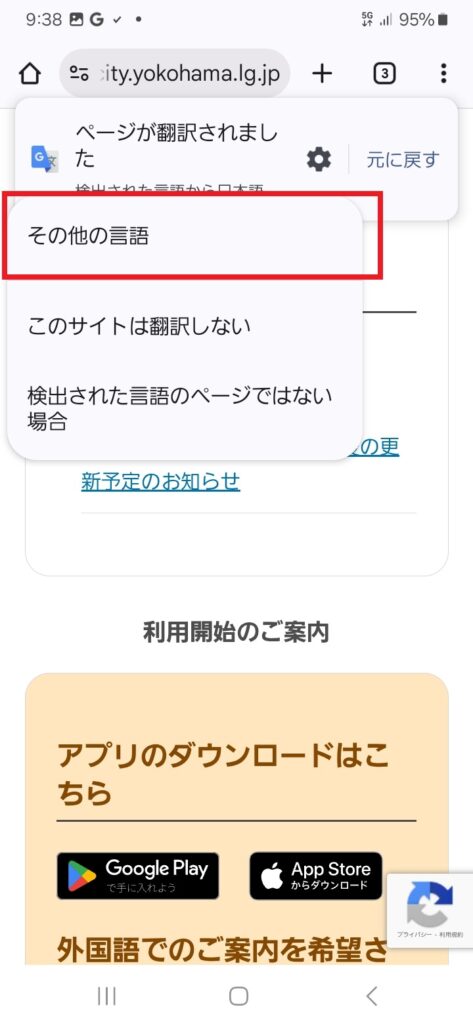
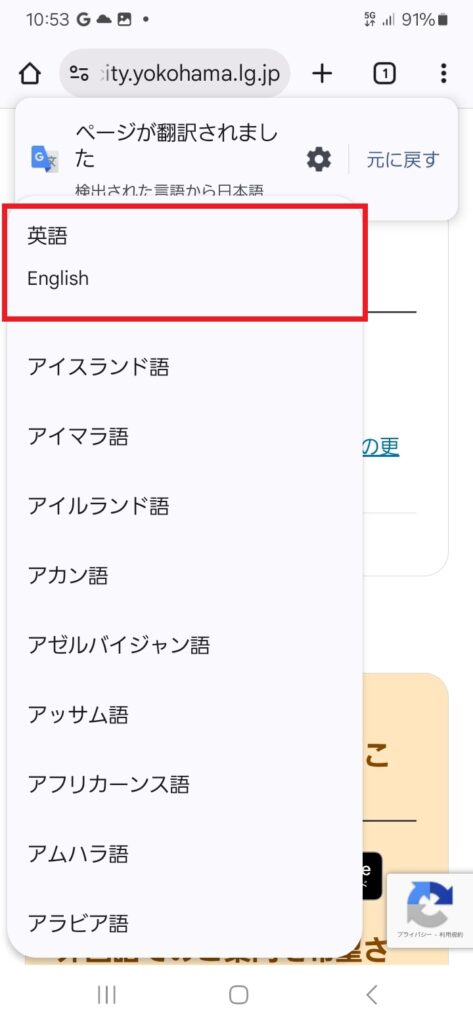
5.下図の通り、言語のリストが表示されるので、スクロールしてご希望の言語を選択します。(今回は例として英語に変更します。)
6.希望の言語を選択すると、下図のように翻訳されます。
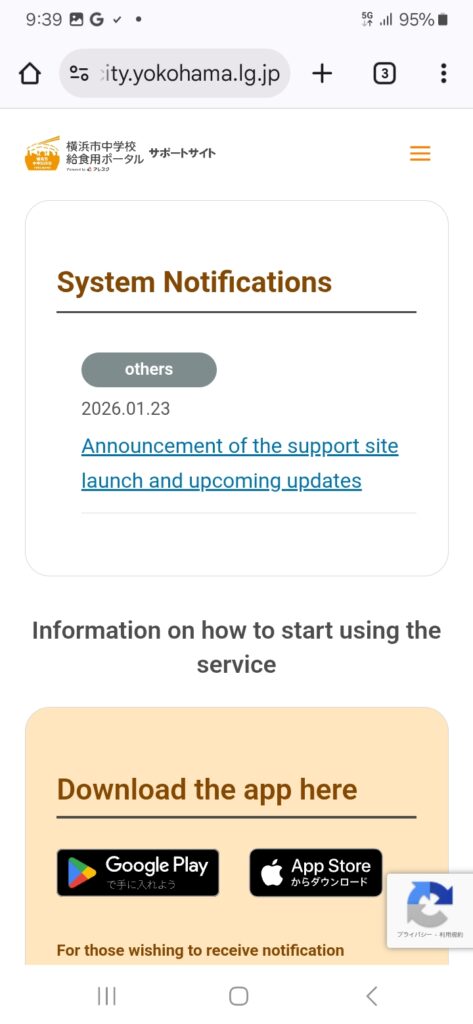
以上で、Android(Chrome)での表示言語の切り替えが完了しました。
続いて、ページ下部「外国語でのご案内を希望される方へ(新規利用登録案内)」を参考に登録を行って下さい。