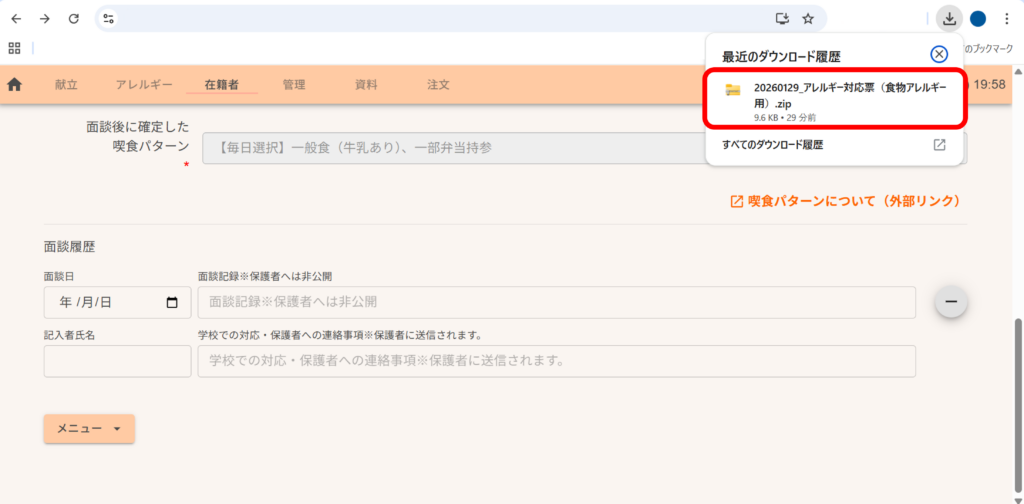
帳票出力手順
ご実施の前に
2/9(月)よりクラス未設定でも帳票の出力が可能になります。
2/9(月)以前に帳票の出力が必要な場合は本手順をご確認ください。
クラス登録手順(在校生の場合はNo.7から進んでください)
No.1
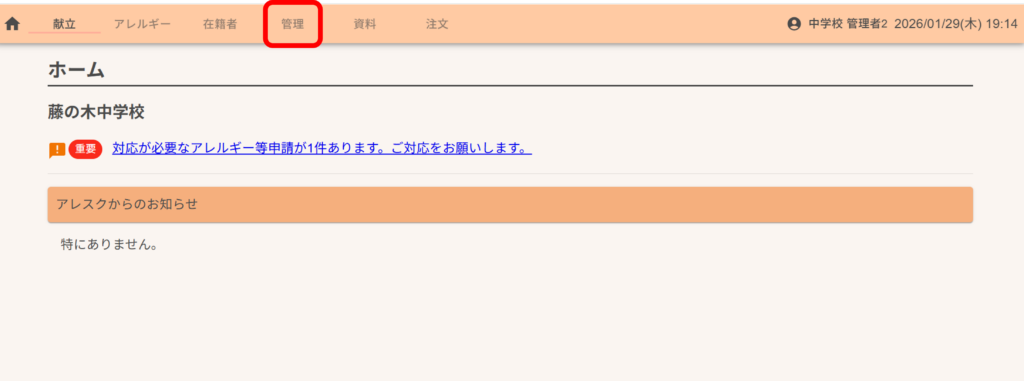
管理者アカウントでサインインしていただき画面上部の「管理」をクリックします。
No.2
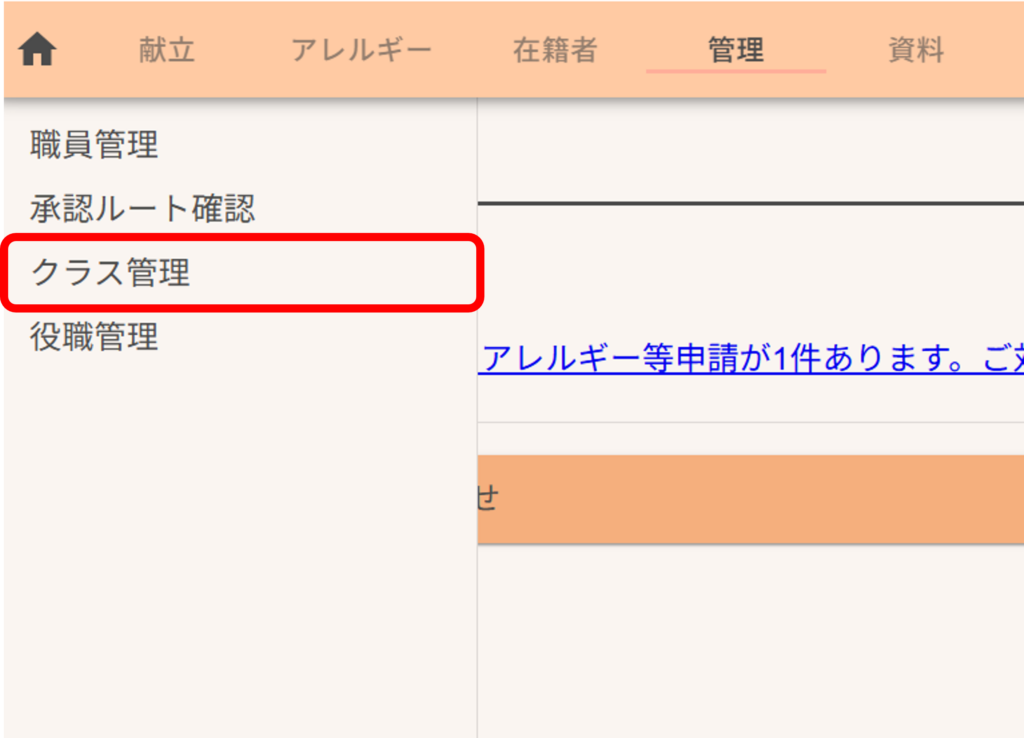
「クラス管理」をクリックします。
No.3
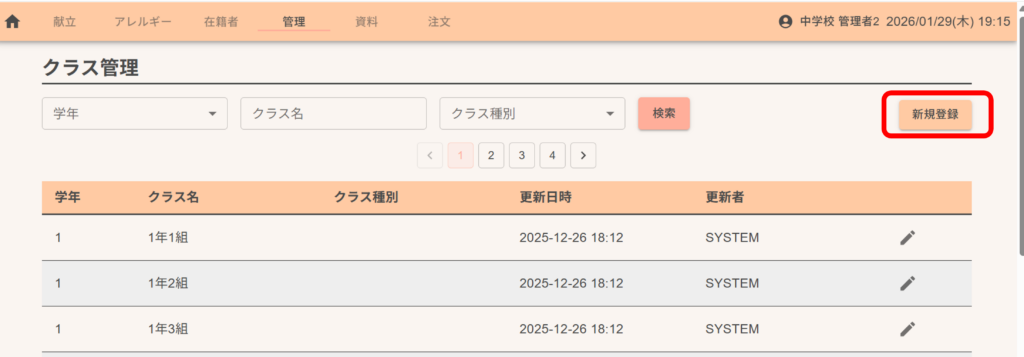
「新規登録」をクリックします。
No.4
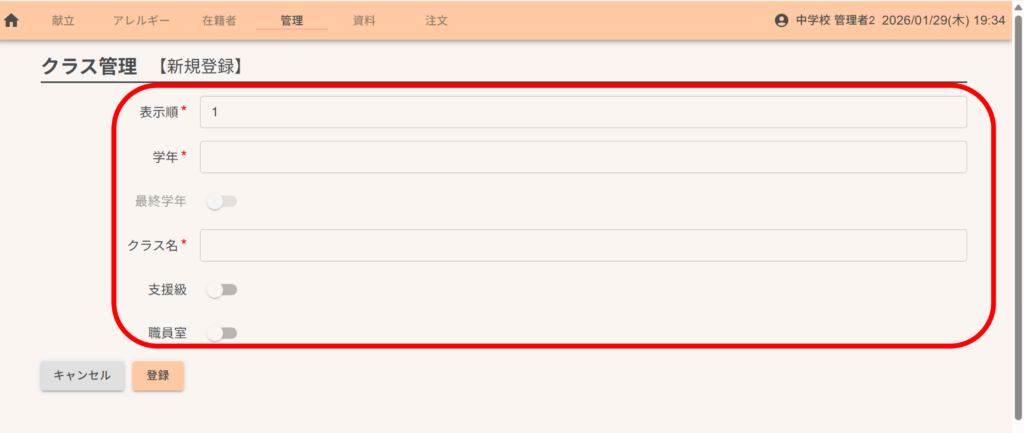
・新入生用のクラス情報を設定します。
・学年・クラス名のそれぞれに【新入生】と入力してください。
No.5
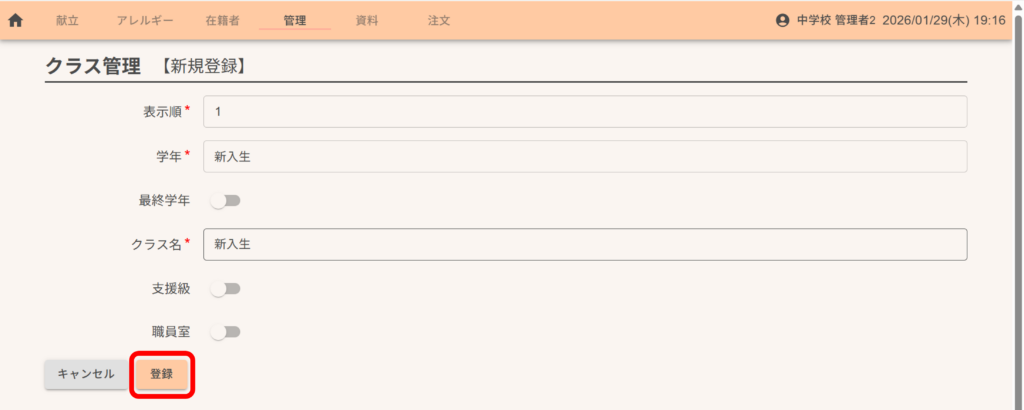
「登録」をクリックします。
No.6
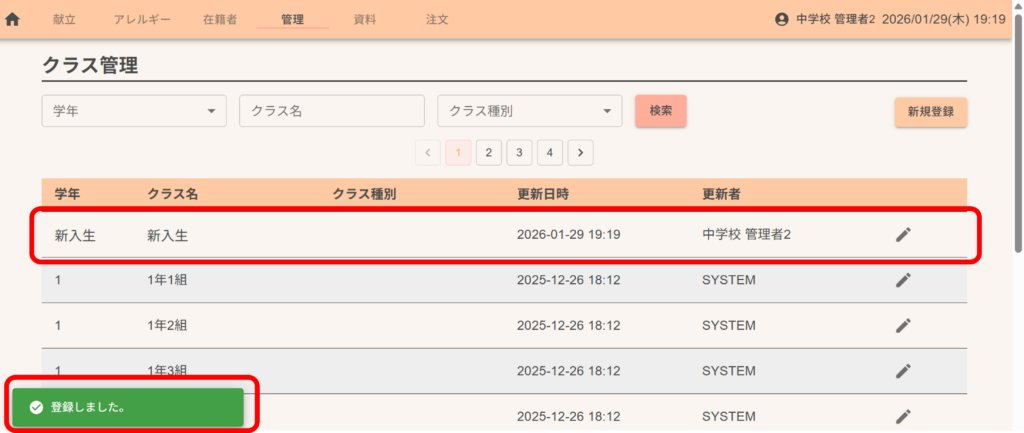
「登録しました」という表示とともに登録したクラスが表示されましたらクラスの追加完了です。
No.7
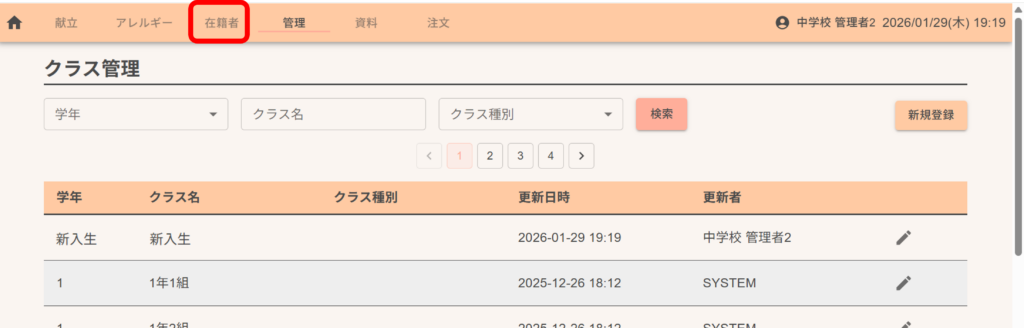
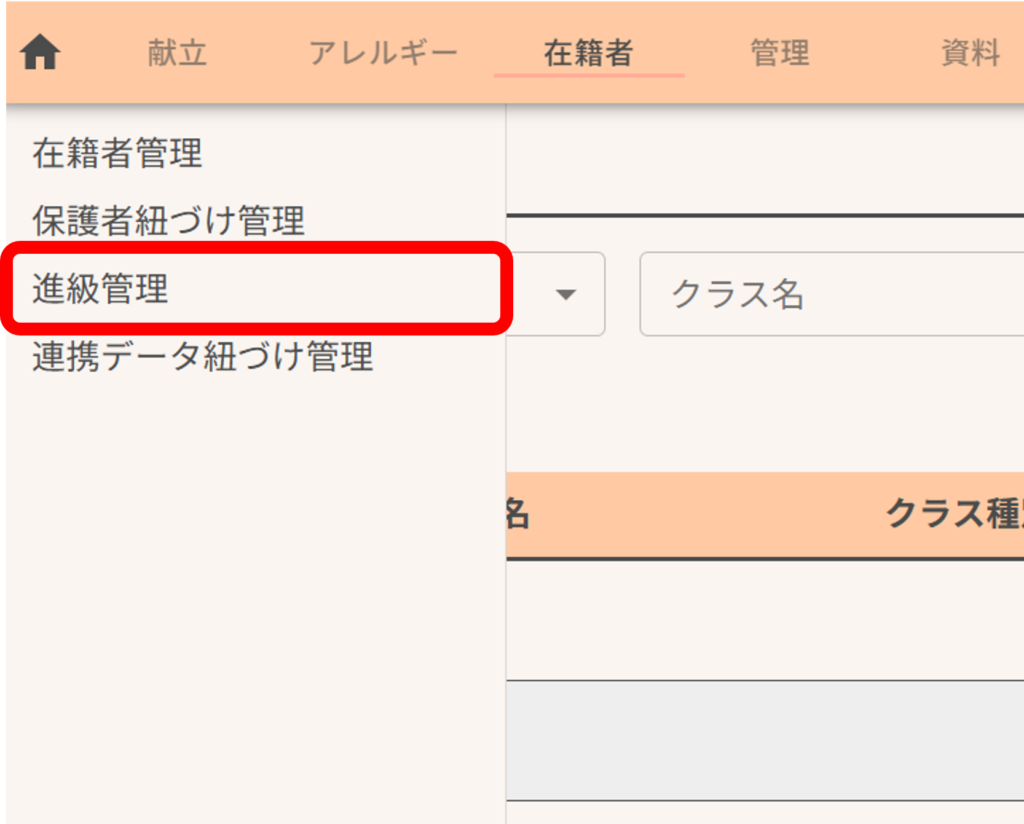
続いて、画面上部の「在籍者」をクリックします。
No.8
「進級管理」をクリックします。
No.9
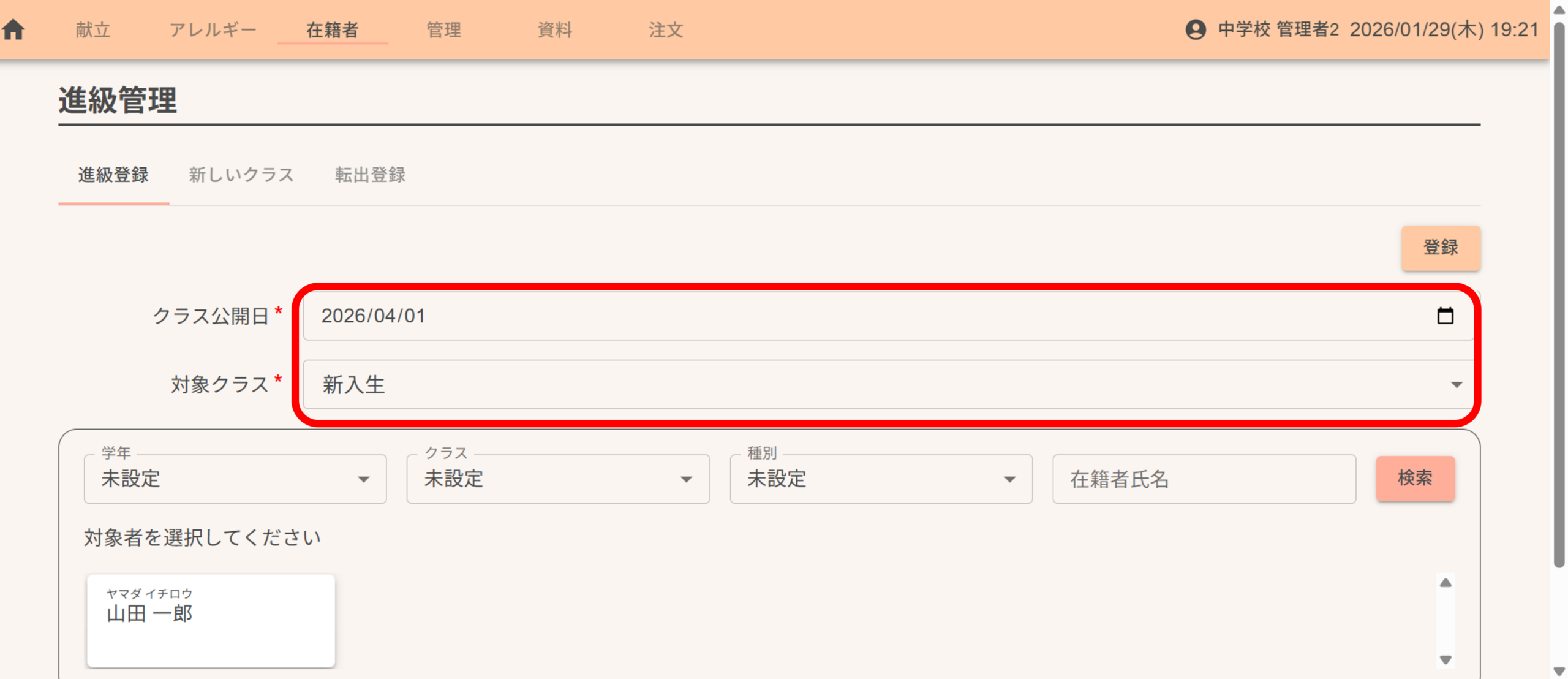
クラス公開日を2025/4/1に変更してください。
⚠誤ってクラス公開日を2025/4/1以外にしてしまった場合はサポートセンターへお問い合わせください。
⚠ここで登録したクラスは保護者の方に公開されますのでご留意ください。
新入生の場合は、対象クラスを【新入生】にします。
・新入生は、対象クラス【新入生】を選択します。
・在校生の場合は現時点でのクラスを登録します。
No.10
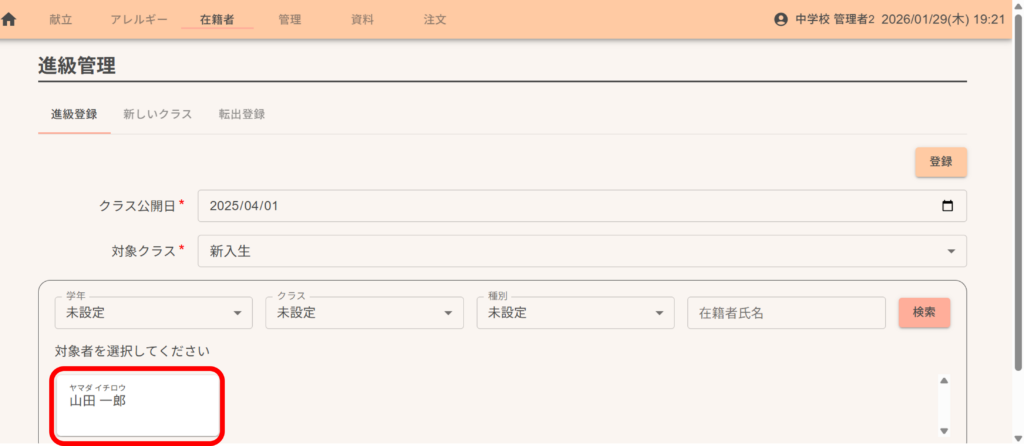
帳票を出力したい在籍者をクリックします。
No.11
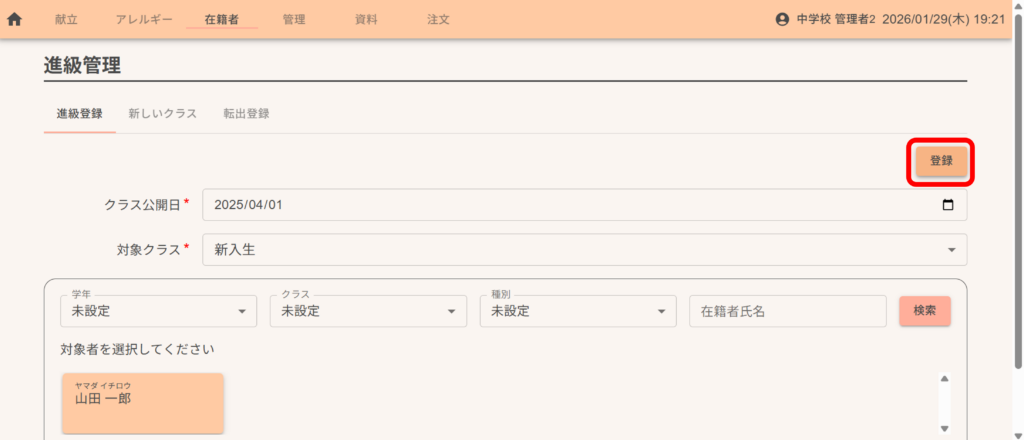
画面右上にある「登録」をクリックします。
No.12
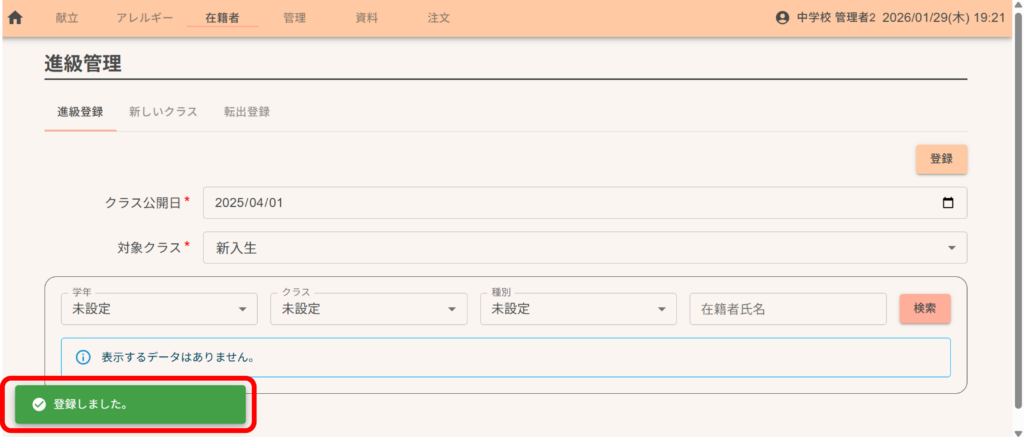
画面に「登録されました」と表示されたら登録完了になります。
帳票出力手順
No.1
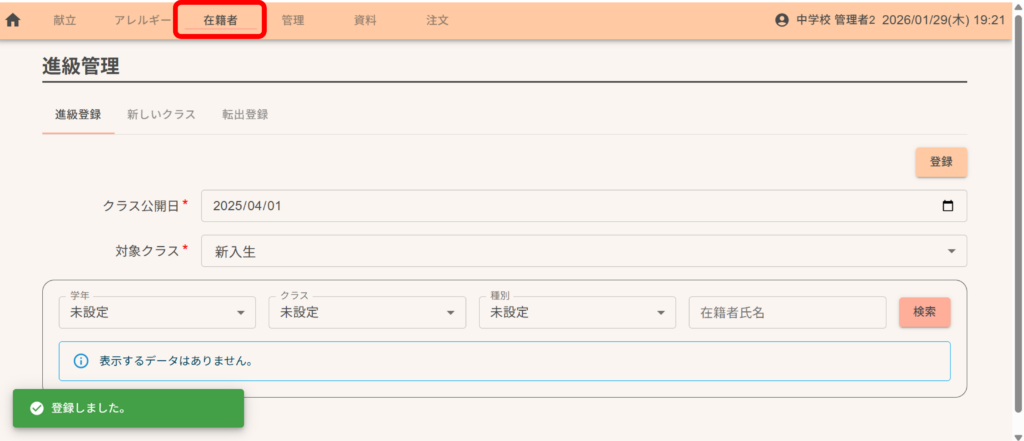
画面上部の「在籍者」をクリックします。
No.2
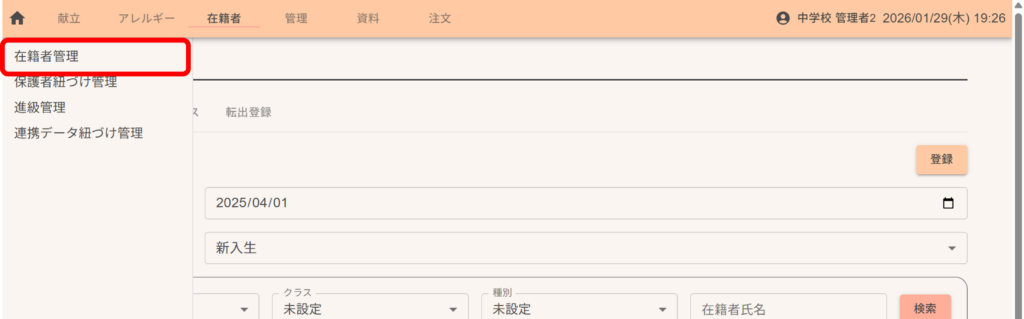
「在籍者管理」をクリックします。
No.3
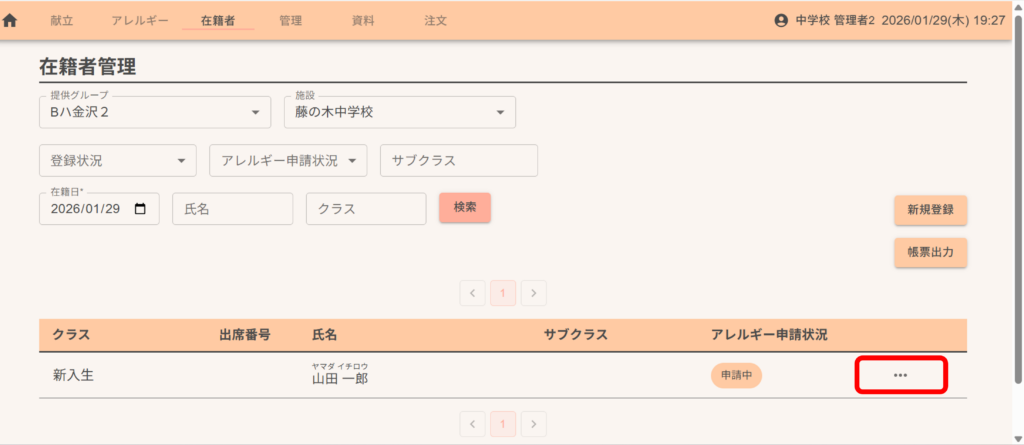
帳票を出力したい在籍者の列にある「・・・」をクリックします。
No.4
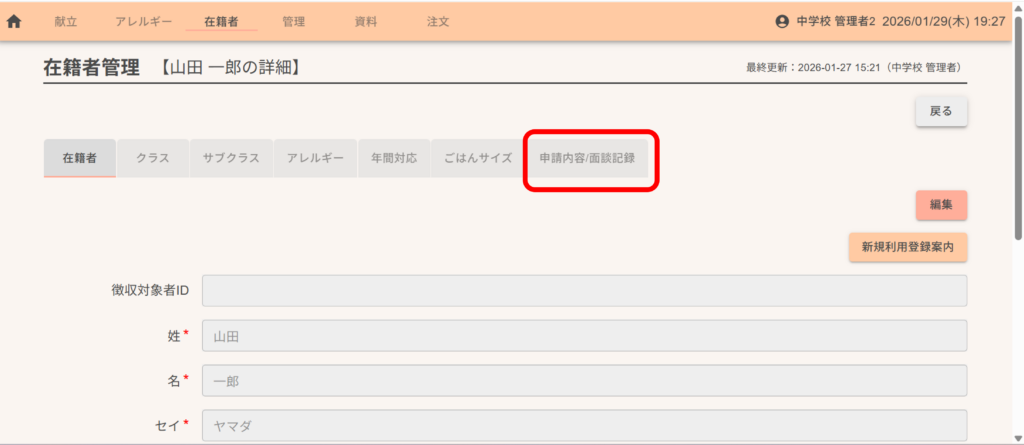
画面右上にある「申請内容/面談記録」をクリックします。
No.5
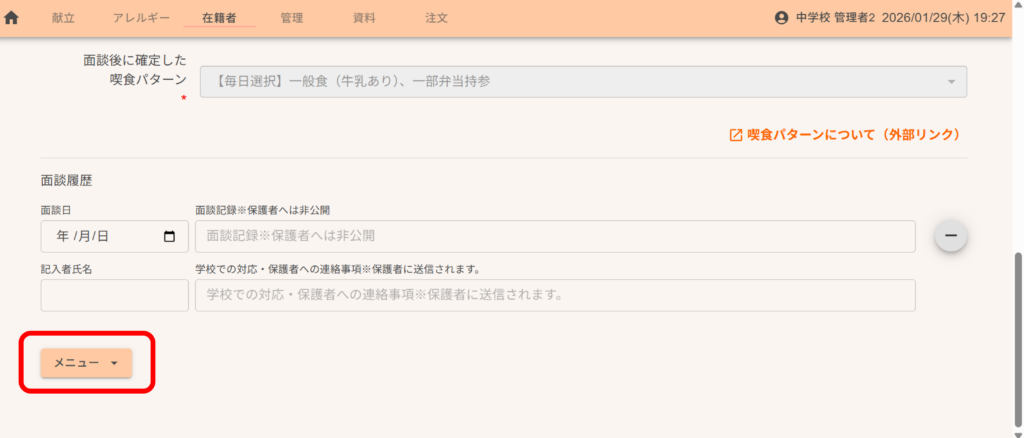
下へスクロールしていただき「メニュー」をクリックします。
No.6
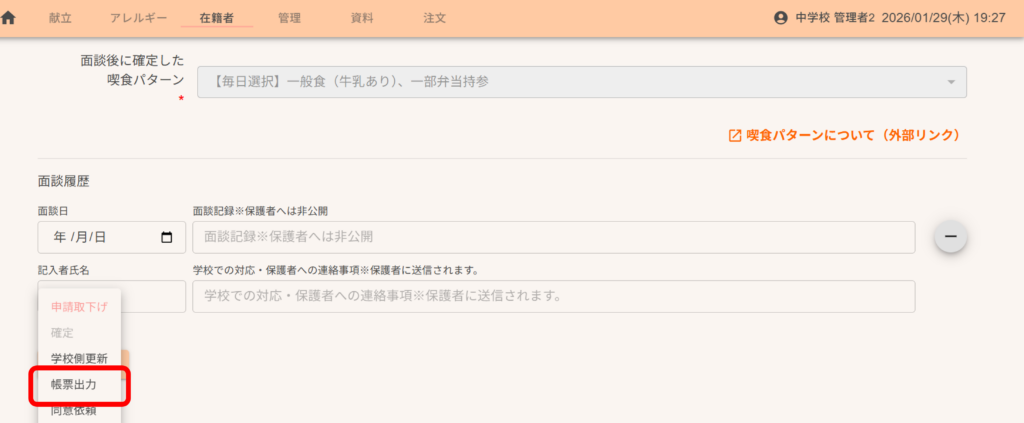
画面左下にある「帳票出力」をクリックします。
No.7
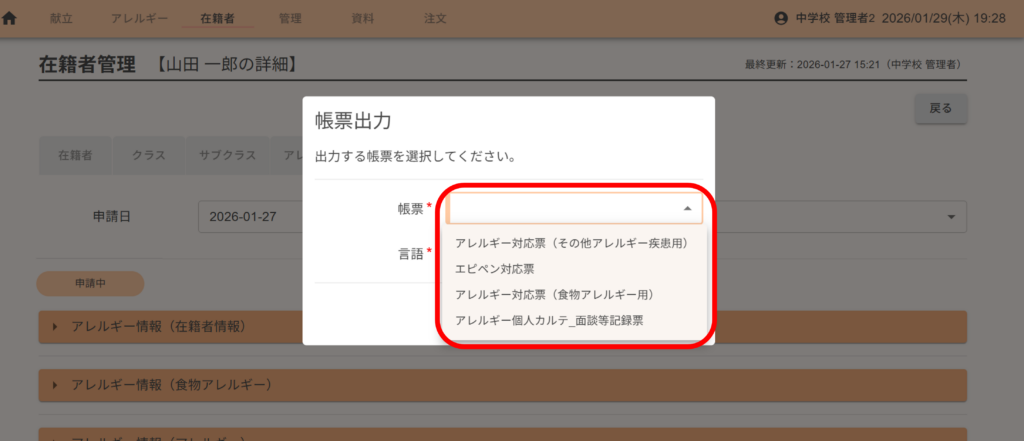
出力したい帳票をクリックします。
※今回はアレルギー対応票(食物アレルギー用)を選択します。
No.8
「登録」をクリックします。
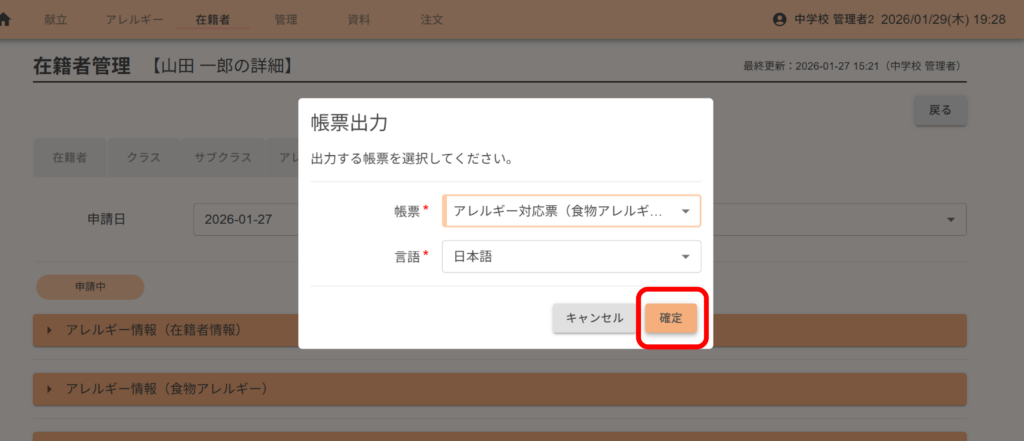
No.9
お使いのデバイスに帳票が保存されます。