
献立・アレルギー対応確認について
3/18(水)現在、画面上部に「アレルギー」など一部のタブが表示されない仕様となっております。 詳細はこちらをご確認ください
「承認待:担任」と表示されるがアレルギー対応の承認ができない場合の対処方法を掲載しました。 詳細はこちらをご確認ください
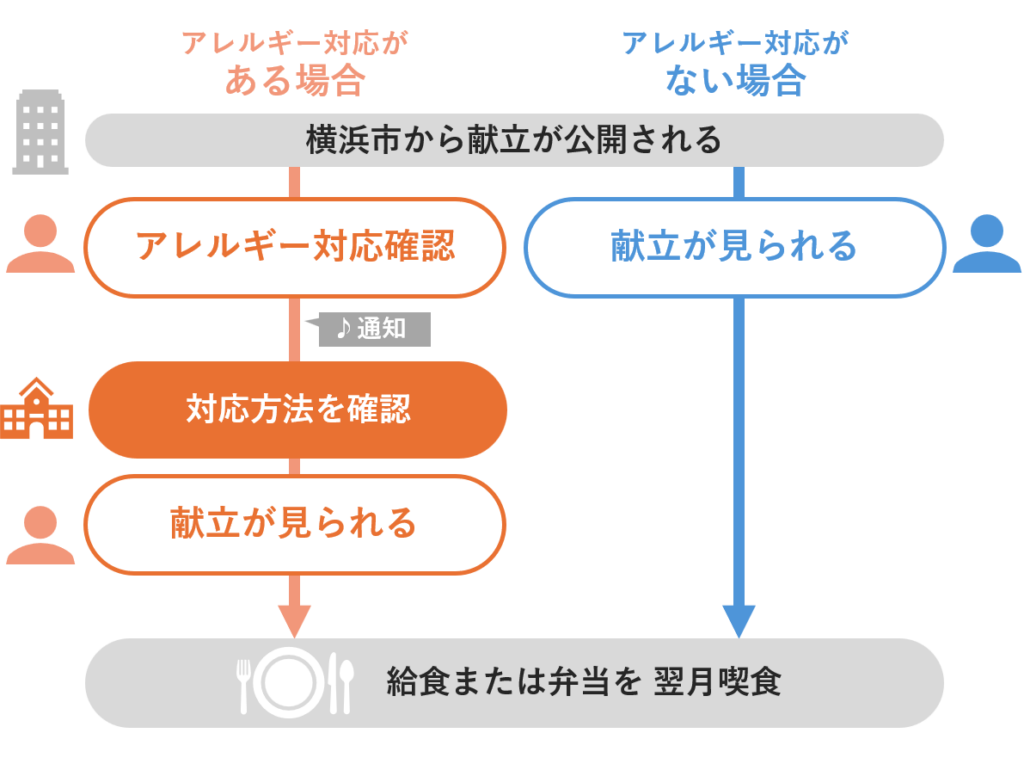
横浜市から献立が公開されたタイミングで、保護者のポータル宛てに通知が届きます。通知後、保護者のポータル上で翌月の献立情報が表示されます。
本ページでは主に、献立公開後に学校側で毎月行っていただく、アレルギー対応方法の確認についてご案内しております。
(ご自身の注文用アカウントで行う操作につきましては、ご利用者様向けのページをご確認ください。)
献立・アレルギー対応確認に関するフローの概要は以下の図をご覧ください。
目次
毎月の手順
学校側でアレルギー等対応方法の確認が必要な在籍者は、所属や喫食パターンにより異なります。
(※ご紹介している画面表示について、一部実際の表示と異なります。予めご了承ください。)
| 所属・喫食パターン | 学校側での対応 |
|---|---|
| 義務教育学校に所属している | 対応不要です |
| 附属中学校に所属している | 毎月アレルギー対応方法の確認が必要です |
| 喫食パターンが「一般食(牛乳あり/なし)」 | 対応不要です |
| 喫食パターンが「一般食(牛乳あり/なし)」以外 ・代替食(牛乳あり/なし) ・一般食、一部弁当持参(牛乳あり/なし) ・代替食、一部弁当持参(牛乳あり/なし) ・【毎日選択】一般食(牛乳あり/なし)、一部弁当持参 ・【毎日選択】代替食(牛乳あり/なし)、一部弁当持参 | 毎月アレルギー対応方法の確認が必要です |
上述の表にある”アレルギー対応の確認が必要”な在籍者については、「アレルギー対応確認」画面から毎月対応を確認します。
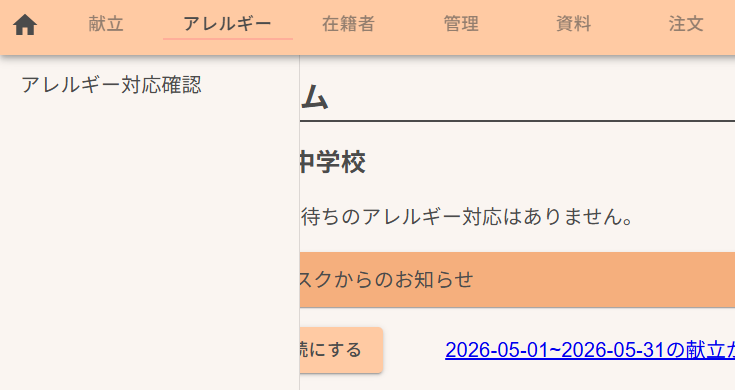
①「アレルギー」タブの「アレルギー対応確認」を開きます。
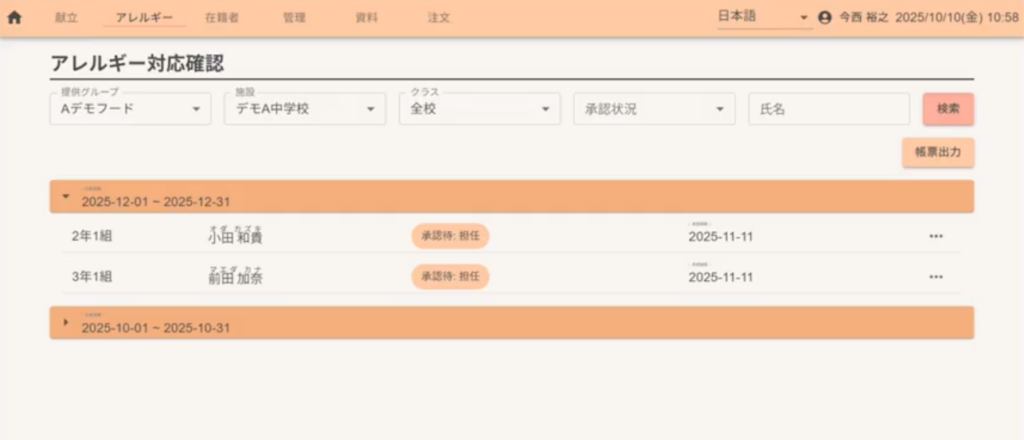
②アレルギー対応を確認するための画面に移動します。
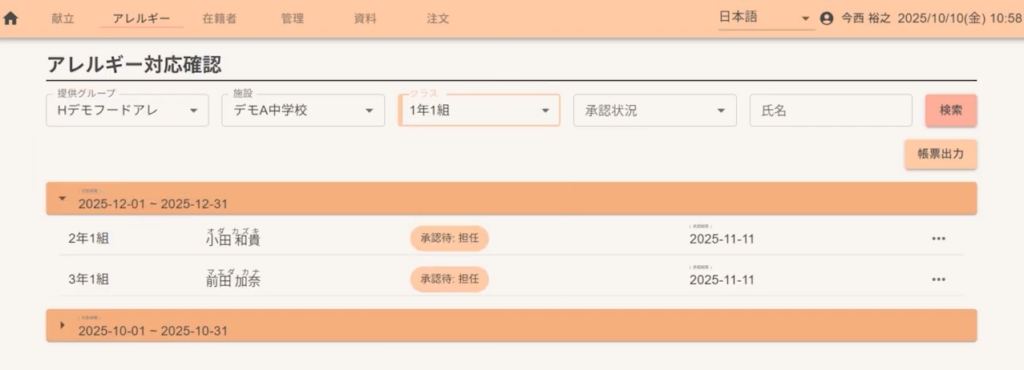
①確認を担当する対象を選択し、「検索」をクリックします。
※「提供グループ」は、一般食と代替食で分かれています。
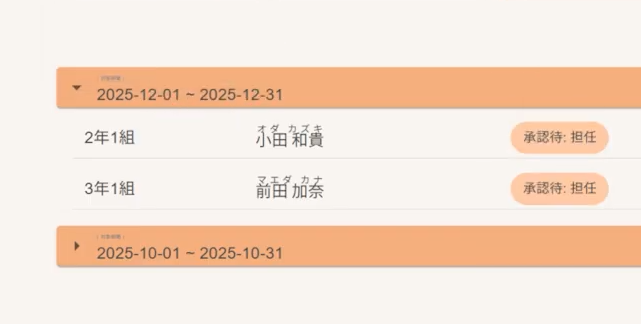
②検索結果が表示されたら、確認する月の「▼」をクリックして開きます。確認が必要な在籍者が表示されます(ご自身が担任の場合は「承認待:担任」、管理職の場合は「承認待:管理職」と表示された在籍者の確認を行ってください)。
「…」三点ボタンから、「承認」をクリックします。
※アレルギー対応がない生徒は一覧に表示されません。
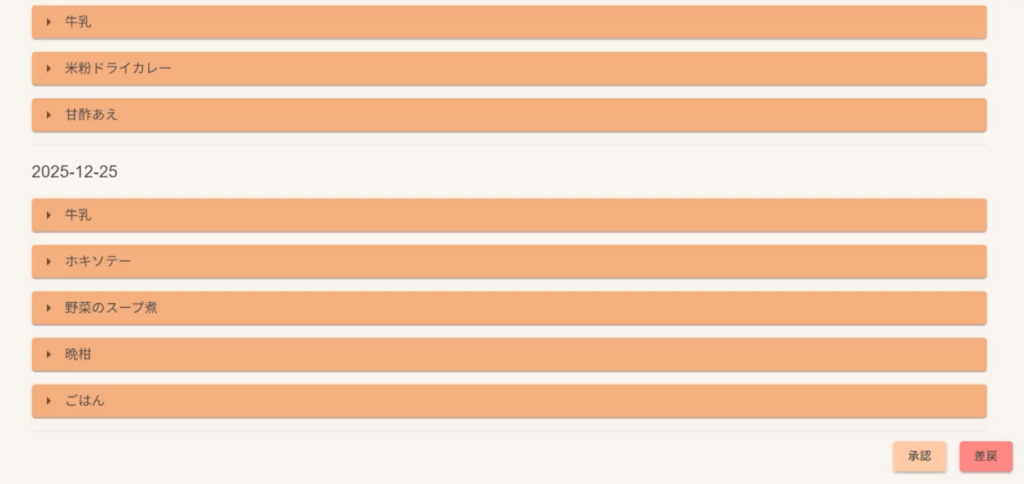
③在籍者の詳細(対応が必要な日の献立)が表示されますので、すべての献立でアレルギー対応方法を確認します。
※代替食の場合は全日分の献立が表示されます。
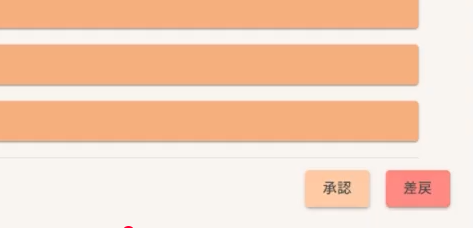
①STEP2 ですべての献立を確認したら、「承認」をクリックします。
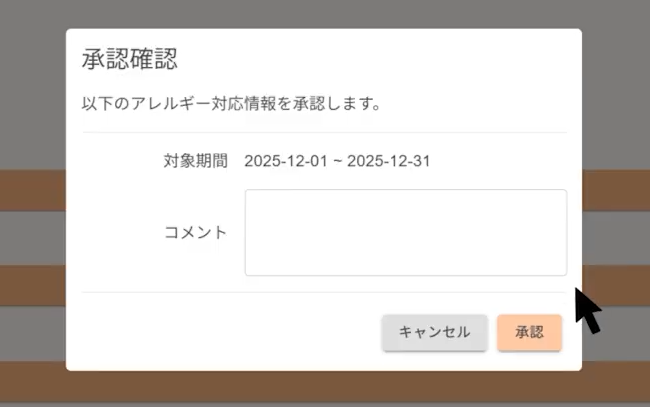
②承認内容を確認し、「承認」をクリックします。
左下に「承認しました。」と表示されたら、この在籍者のアレルギー対応方法の承認は完了です。
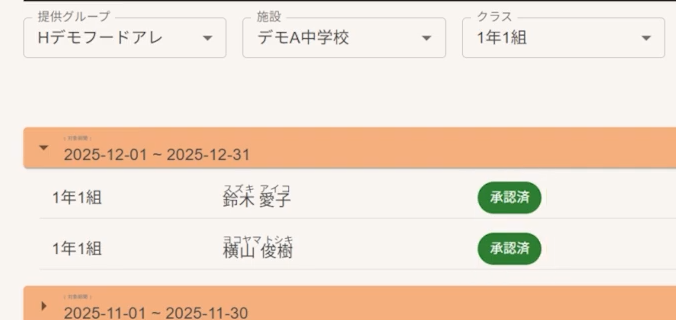
③担当の在籍者すべてで、同様の手順で承認を行います。
承認を行うと一覧画面のステータスに、次の確認担当者がいる場合「承認待:○○」、全担当者の確認が完了した場合「承認済」と表示されます。
ここにご注意ください!
- 喫食パターンが確定していないと、献立は配信されません。
- 喫食する献立が一般食ではなく代替食の場合、献立の表示の中に牛乳は表示されません。
- 期限までにアレルギー対応のご確認がいただけない場合、給食が提供できない可能性がございます。
関連する動画マニュアル
アレルギー対応方法を承認する
上述の内容について、操作方法を動画でご覧いただけます。
(画面表示や一部操作が、現行のシステムと異なる場合がございます。予めご了承ください。)
ケース別 対応ガイド
「承認待:担任」と表示されているが、アレルギー対応の承認ができない場合
承認ルートが「担任」の場合、承認を行うには、職員アカウントにあらかじめ必要な設定をしておく必要があります。
以下2点の両方の設定が必要です。
- 「担当学年クラス」が設定されている
- 担任スイッチがONになっている
「アレルギー対応確認」画面で「承認待:担任」とステータスが表示されているにもかかわらず、アレルギー対応の承認ができない場合、以下の通りに操作をお願いいたします。
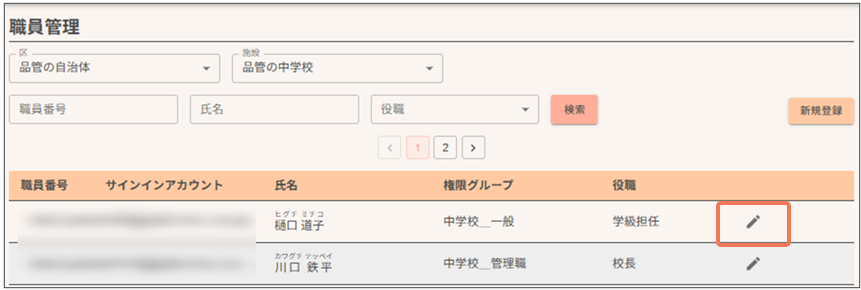
①管理職アカウントでサインインします。
②「職員管理」を開きます。
③該当の職員のアカウント右側にある編集アイコン(鉛筆アイコン)をクリックします。
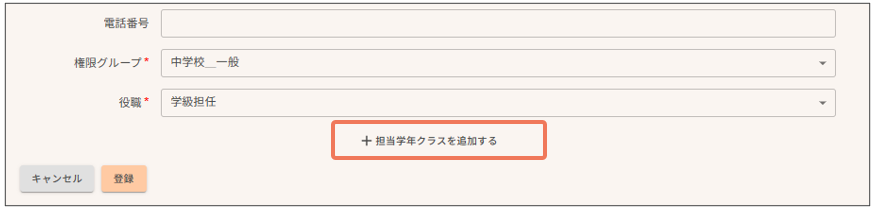
④「+担当学年クラスを追加する」をクリックします。
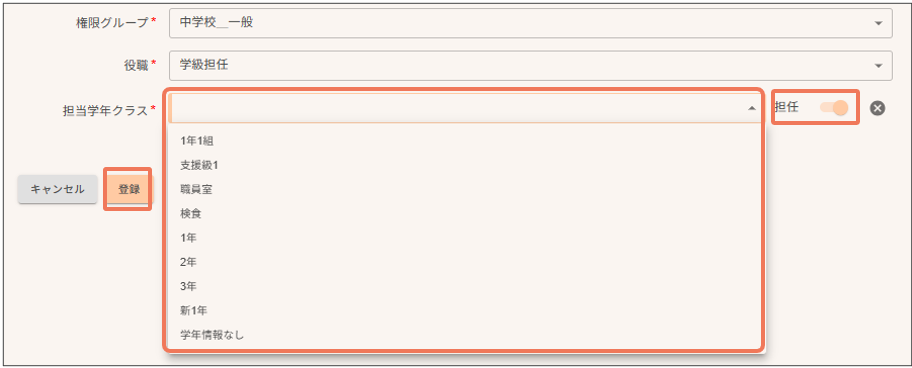
⑤「担当学年クラス」のプルダウンから、該当の職員が担任を務めるクラスを選択します。
⑥「担任」と記載されたスイッチをクリックし、ONにします。ONになるとボタンがオレンジ色で表示されます。
⑦「登録」をクリックします。
なお、役職区分や権限グループの設定につきましては、承認の可否には影響しません。
また、同じクラスに複数の担任が設定されている場合は、いずれか1名が承認すると、次の承認順へ進みます。
特別な事情で献立確認が完了していない在籍者を、学校側で代理で承認する場合
学校側で代理として献立・アレルギー対応の確認を行うことができます。
この場合、特別な操作となりますので、操作をするアカウントが「中学校_臨時承認担当」という権限グループになっている必要があります。
(権限グループの変更方法やアカウントの追加方法は、教職員用マニュアルをご確認ください。)
※この操作を行うと、保護者が承認したものとして本ポータルでは取り扱われます。
特別な対応として想定しており、学校が代理で承認した後に、保護者が承認することはできませんので、操作には十分ご注意ください。
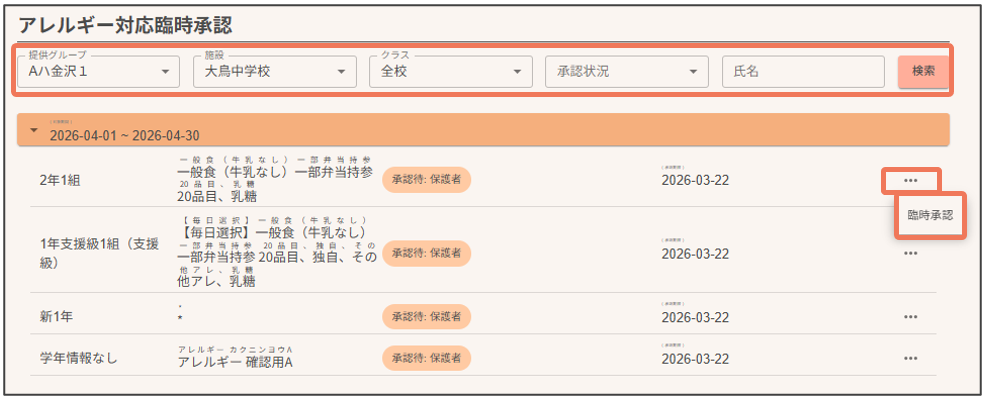
①権限グループ「中学校_臨時承認担当」のアカウントでログインし「アレルギー対応臨時承認」をクリックします。
②提供グループ、施設、クラスを設定し検索します。
※代替食提供の方を確認する場合、”アレ”という文字が入る提供グループをご選択ください。
③代理で承認したい生徒の三点ボタンをクリックし「臨時承認」をクリックします。
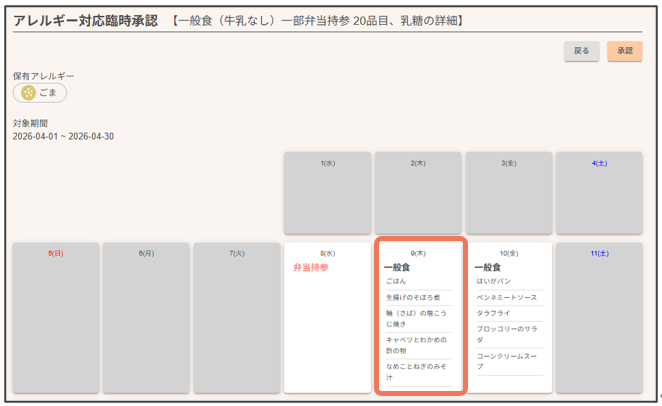
④その生徒に配信されている献立のカレンダーが表示されます。 確認したい日付をクリックします。
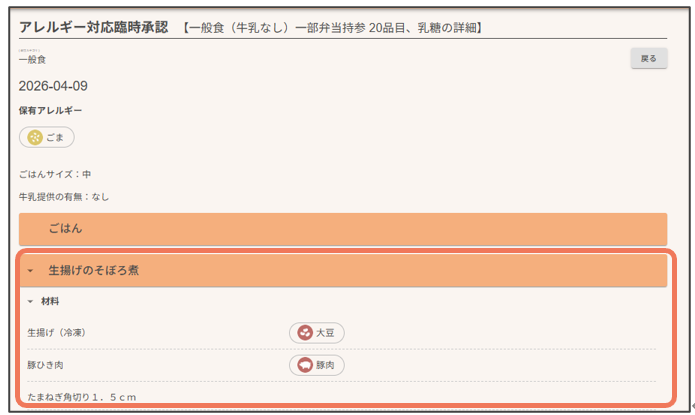
⑤詳細な画面が表示されます。アレルギー情報などから問題なくマッチングされていることを確認ください。
※該当生徒の保有アレルゲン以外もアイコン表示されます。
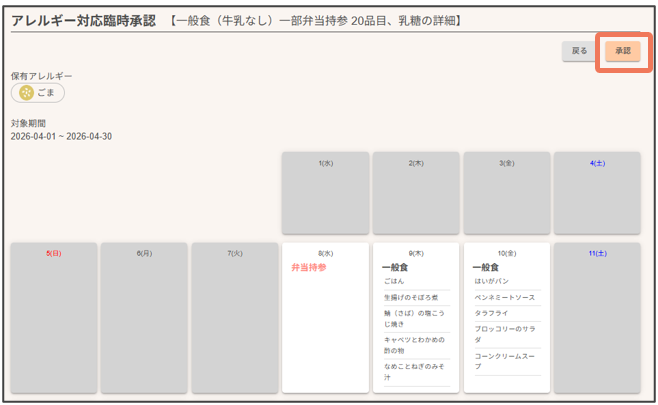
⑥確認して問題なければ、「承認」をクリックします。
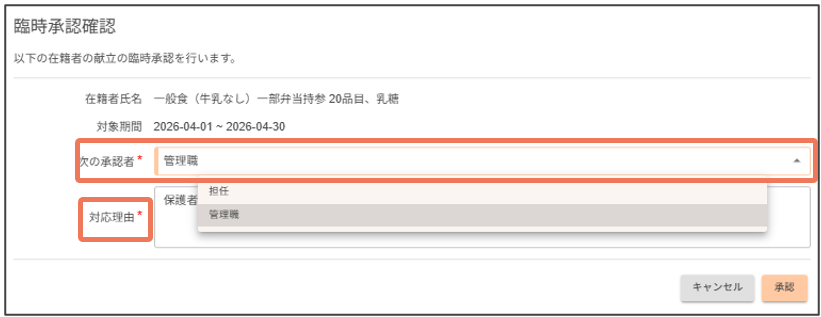
⑦次の承認者と対応理由を選択・入力して、承認をクリックします。
※「次の承認者」を管理職にした場合、「担任」はスキップされます。ご注意ください。
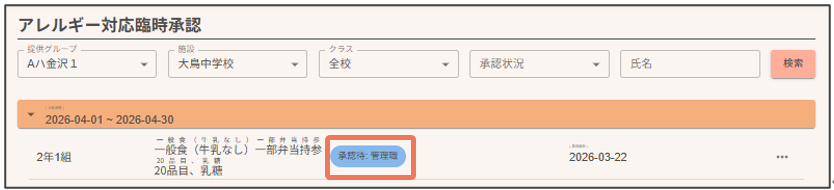
⑧一覧画面で「次の承認者」とした役職名が表示されていれば完了です。
お役立ち資料
- マニュアル(中学校教職員向け・ご利用者様向け)
サポートサイトTOPから最新版をご確認いただけます。学校で使用する管理者アカウントでの手順は「中学校教職員向け」、
ご自身の注文アカウントでの手順は「ご利用者様向け」をご覧ください。 - 保護者が申請したパターンと学校が確定した喫食パターンに相違がある場合の注意事項
保護者が申請したパターンと、学校側が確定した喫食パターンに相違がある場合や
生徒にアレルゲンの設定があるが、給食提供しても良いと判断した場合の操作方法をまとめています。 - 動画マニュアル
短い動画形式で、操作のイメージを手軽に見られるマニュアルです。
関連する質問(FAQ)
- アレルギー対応の承認作業はどのように行えばよいですか。
- 「提供グループ」とはどのような区分ですか。
- アレルギー対応の承認画面に表示されない申請があるのはなぜですか。
- 画面が固まったり、メニューをクリックしても何も表示されないときはどうすればよいですか?
- システムエラーというポップアップが出てきて、次の画面に移りません。
- 保護者へ連絡を行いたいのですが連絡先は確認できますか?
お問い合わせ
本ページの内容をご確認いただいたうえで、操作方法や給食に関する内容についてご不明な点がございましたら、以下の「お問い合わせ」からご連絡いただきますようお願い申し上げます。