
当日の配膳確認について
教職員の皆様および調理配送事業者様が、毎日の業務でご利用いただく2つの操作をご紹介します。
目次
概要
教職員の皆様および調理配送事業者様には、毎日の業務で以下2種類の操作を行っていただきます。
| 操作 | 実行者 | 実行タイミング | 概要 |
|---|---|---|---|
| 「注文内容一覧」の出力 | 調理配送事業者 教職員 | 当日朝 | 当日、誰が何を食べるかが記載された「注文内容一覧」を出力して確認します。 |
| 配膳内容一覧画面での確認 | 教職員 | 配膳時 | 正しく配膳されたか、当日の実情と照らし合わせて確認・記録します。 |
「注文内容一覧」の出力
誰が何を食べるかが確認できる帳票「注文内容一覧」を出力します。
(※画面は教職員用のものを表示しておりますが、配送事業者用アカウントも同様の操作方法です。)
本帳票は以下の3種類があります。
- 1か月の注文内容一覧
- 日ごとの注文内容一覧
- 日ごとの注文内容一覧(代替食のみ)
なお、アレルギー対応確認の承認対象月の献立公開後に喫食パターンが変更になった場合、変更前の喫食パターンで配膳確認一覧画面が表示されます。
(例:4月の献立を3月に承認。4/2に喫食パターンを変更。4/10の配膳確認一覧画面に出力される喫食パターンは3月に承認した際の喫食パターン)
ここにご注意ください!
- 「対象日付」を献立が公開されていない・献立がない月日に設定した場合、「表示するデータはありません」と表示され、一覧が表示されません。
献立がある月日に設定したうえで検索してください。 - 本帳票には、喫食パターン確定済みかつアレルギー対応確認の承認済みの生徒のみが表示されます。
- クラスが支援級の生徒の場合は、「支援級」として一覧に表示されます。
クラスごとの1か月の注文内容一覧が記載された帳票を出力します。
※本機能は現在開発中です。4/7(水)現在、「日ごとの注文内容一覧」のみ出力可能です。
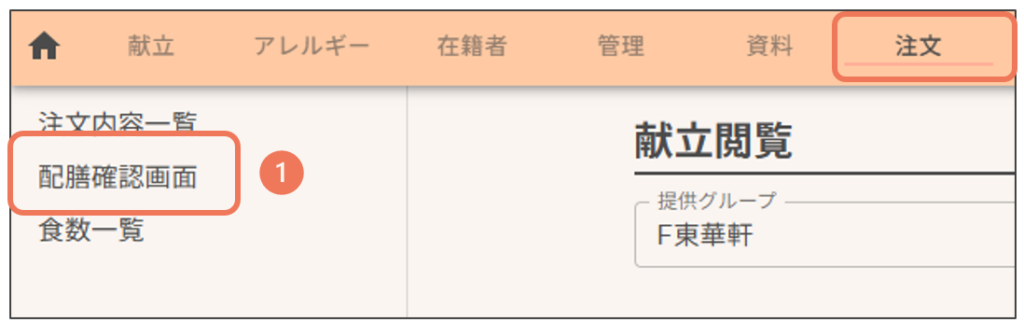
①職員アカウントもしくは配送事業者用アカウントでサインインし、「注文」タブから「配膳確認画面」を開きます。
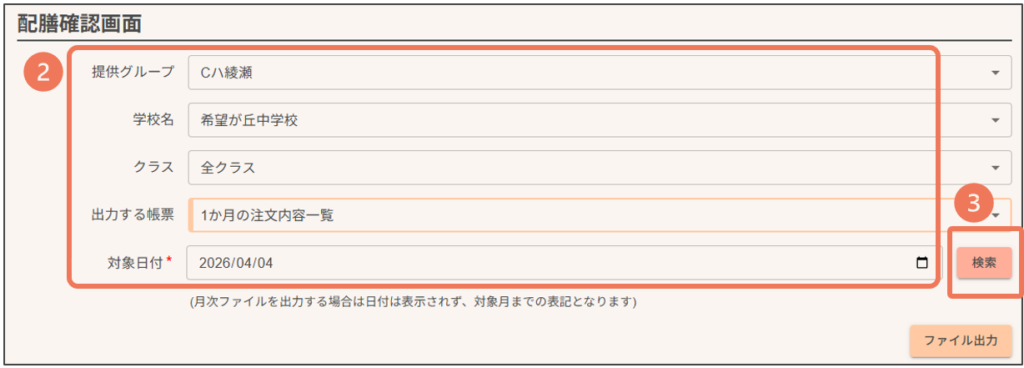
②配膳確認画面にて、絞り込み条件を下記に従って選択します。
・「提供グル―プ」:出力したい学校が入っている提供グループ
・「学校名」:出力したい学校
・「クラス」:出力したいクラス
・「出力する帳票」:1か月の注文内容一覧
・「対象日付」:出力対象月のうちの任意の1日
③「検索」をクリックします。
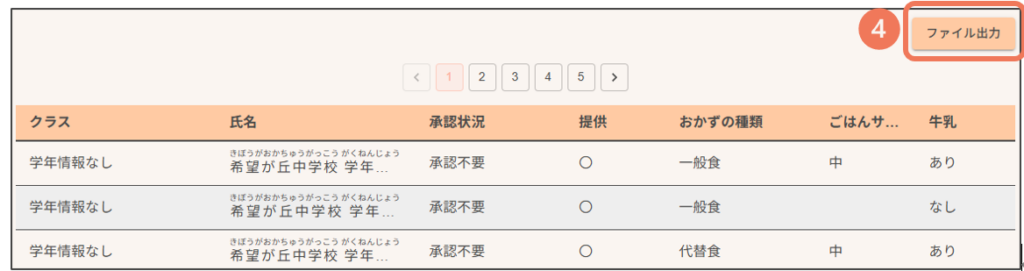
④下部に対象の生徒が表示されますので「ファイル出力」をクリックします。
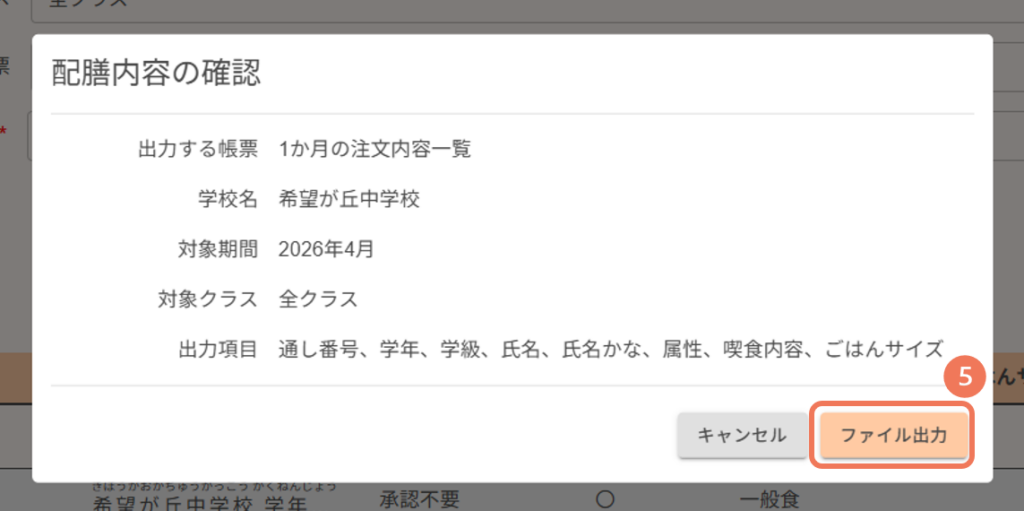
⑤出力内容を改めてご確認いただき、「ファイル出力」をクリックします。
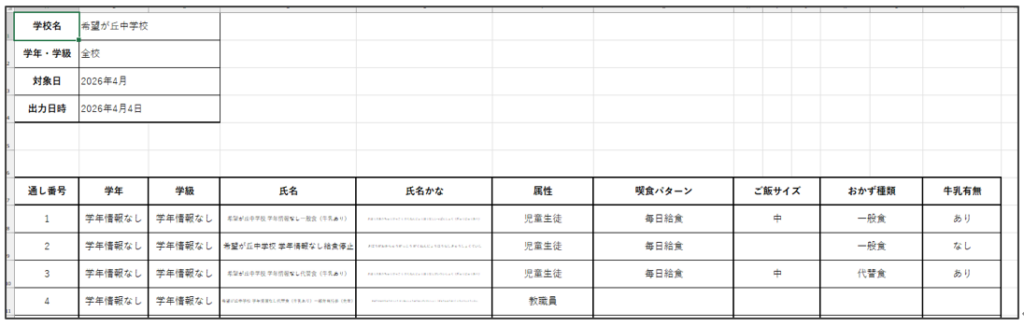
⑥出力した帳票がダウンロードされたら完了です。
クラスの日ごとの注文内容一覧が記載された帳票を出力します。
①職員アカウントもしくは配送事業者用アカウントでサインインし、「注文」タブから「配膳確認画面」を開きます。
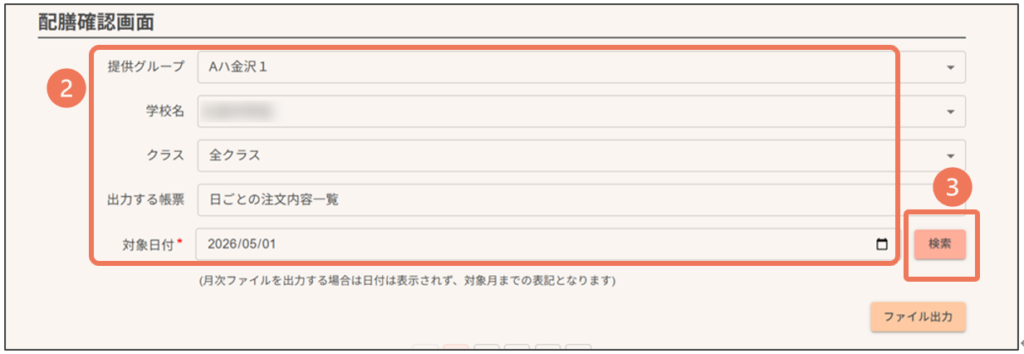
②配膳確認画面にて、絞り込み条件を下記に従って選択します。
・「提供グル―プ」:出力したい学校が入っている提供グループ
・「学校名」:出力したい学校
・「クラス」:出力したいクラス
・「出力する帳票」:日ごとの注文内容一覧
・「対象日付」:出力対象月のうちの任意の1日
③「検索」をクリックします。
④下部に対象の生徒が表示されますので「ファイル出力」をクリックします。
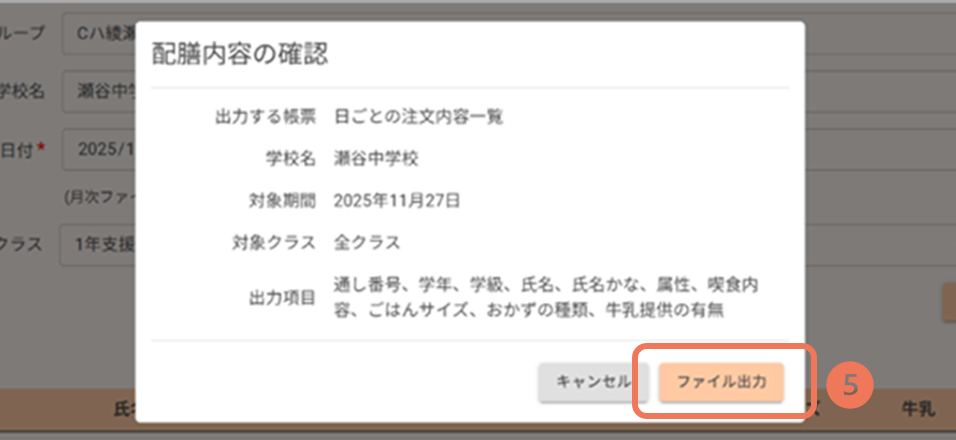
⑤出力内容を改めてご確認いただき、「ファイル出力」をクリックします。
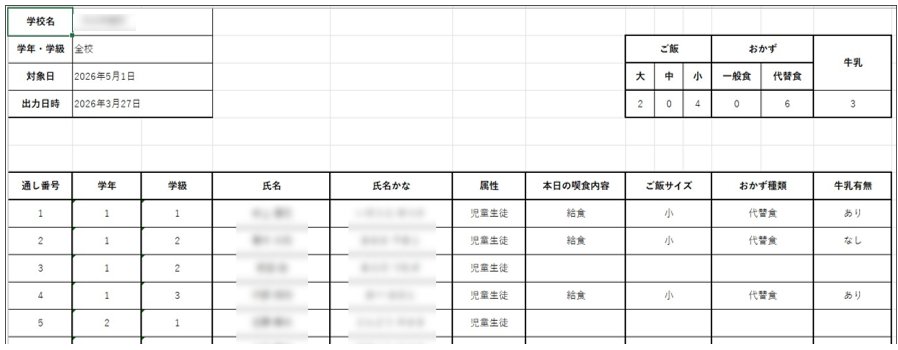
⑥出力した帳票がダウンロードされたら完了です。
クラスの日ごとの注文内容一覧(代替食のみ)が記載された帳票を出力します。
操作方法は「日ごとの注文内容一覧を出力」をご参照ください。
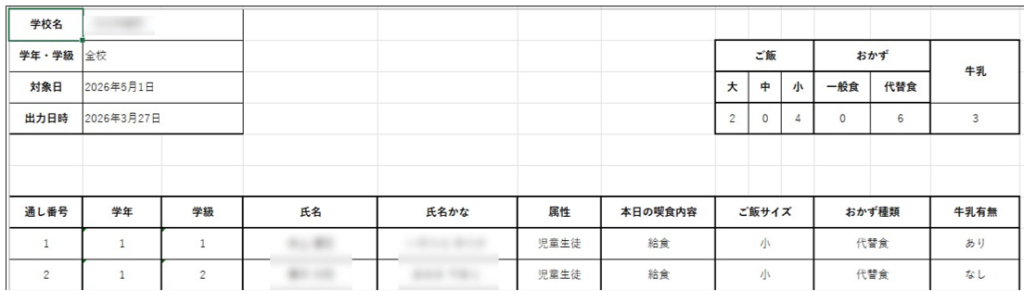
出力した帳票をダウンロードすると、左記のような帳票を見ることができます。
配膳内容一覧画面での確認
「配膳内容一覧画面」は、生徒が当日喫食する献立を確認・記録するための画面です。
教職員の方が、GIGA端末でポータルを閲覧しながら、配膳時に確認していただく想定です。権限次第でどのアカウントでも確認・登録が可能です。
なお、アレルギー対応確認の承認対象月の献立公開後に喫食パターンが変更になった場合、変更前の喫食パターンで配膳確認一覧画面が表示されます。
(例:4月の献立を3月に承認。4/2に喫食パターンを変更。4/10の配膳確認一覧画面に出力される喫食パターンは3月に承認した際の喫食パターン)
また本機能につきまして、義務教育学校では対応不要のため、画面が表示されません。
ここにご注意ください!
- 「対象日付」を献立が公開されていない・献立がない月日に設定した場合、「表示するデータはありません」と表示され、一覧が表示されません。
献立がある月日に設定したうえで検索してください。 - 本帳票には、喫食パターン確定済みかつアレルギー対応確認の承認済みの生徒のみが表示されます。
- 喫食パターンが「一般食(牛乳あり/なし)」の生徒は表示されません。
- クラスが支援級の生徒の場合は、「支援級」として一覧に表示されます。
- 一覧の編集は当日のみ可能です。過去日・未来日分の編集はできませんのでご注意ください。
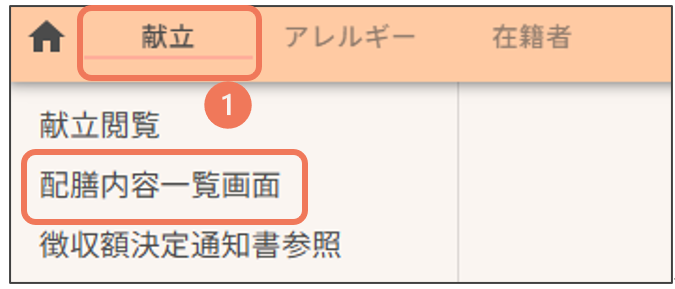
①職員アカウントで「献立」タブの「配膳内容一覧画面」を開きます。

②配膳内容をチェックする「対象日付」と「クラス」を選択し、「検索」をクリックします。
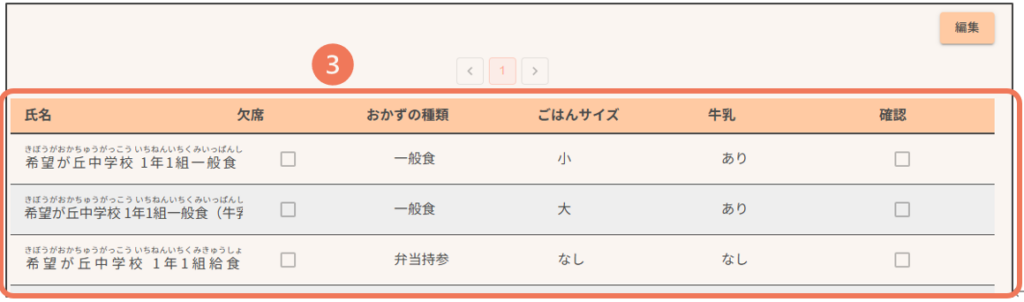
③アレルギー対応が必要な在籍者が一覧で表示されます。当日の実状と照らし合わせて、在籍者の出欠・おかずの種類・ごはんサイズ・牛乳の有無を確認します。
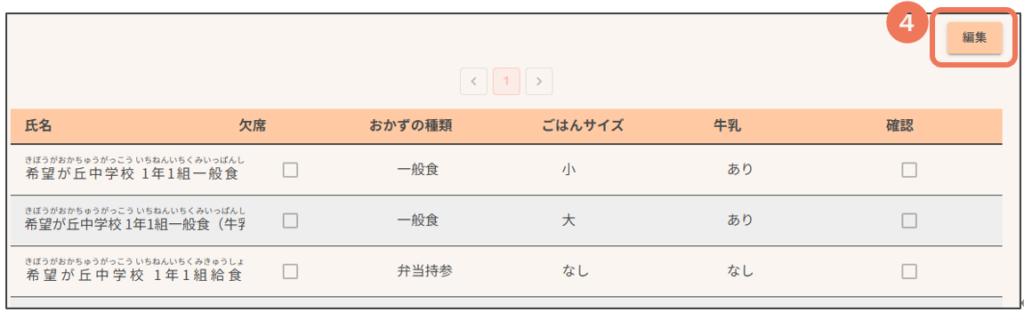
④「編集」をクリックします。
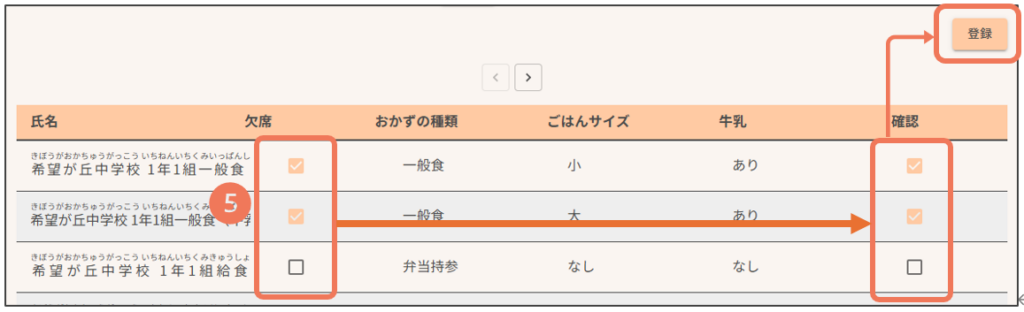
⑤確認した項目にチェックを入れ、「登録」をクリックします。 「配膳内容一案の確認を更新しました。」と表示されたらチェック完了です。
お役立ち資料
- マニュアル(中学校教職員向け・ご利用者様向け)
サポートサイトTOPから最新版をご確認いただけます。学校で使用する管理者アカウントでの手順は「中学校教職員向け」、
ご自身の注文アカウントでの手順は「ご利用者様向け」をご覧ください。
関連する質問(FAQ)
▼注文内容一覧について
- 注文内容一覧を出力する手順を教えてください。
- 「注文内容一覧」はどんな帳票を出力できますか?
- 注文内容一覧を出力しようとしたが、検索しても一覧が表示されない。
- 注文内容一覧の対象日付は、1日だけ指定すれば問題ありませんか?
▼配膳内容一覧画面について
お問い合わせ
本ページの内容をご確認いただいたうえで、操作方法や給食に関する内容についてご不明な点がございましたら、以下の「お問い合わせ」からご連絡いただきますようお願い申し上げます。