
新しい学年・クラスの適用について
【4/2更新】FAQ:進級管理画面で検索を行なおうとすると、「503」というエラーが表示される件 詳細はこちら
新しい学年・クラスが決まったタイミングで、「進級登録」機能を使って、在籍者の進級先のクラスを登録します。なお、新入生も同様の手順でクラスを登録する必要がございます。
本サポートページでは、「進級登録」の画面構成や手順、特別な対応が必要な場合の操作方法などについてご紹介しております。操作前にぜひご覧ください。
目次
「進級登録」の画面構成
中学校の管理者アカウントでサインインした後、「在籍者」タブから「進級管理」を開きます。
在籍者を新しい学年・クラスに登録するには、主にその中の「進級登録」を使用します。
以下で、「進級登録」画面の構成について記載しております。
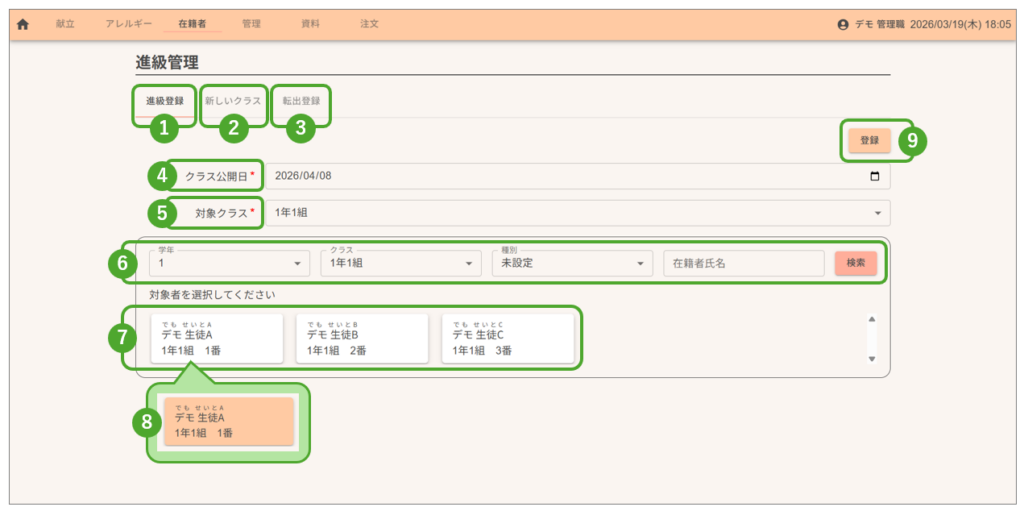
| 番号 | 名称 | 説明 |
|---|---|---|
| 1 | 進級登録 | 新しい学年・クラスを登録するときに使用するページです。 詳しい使い方は「「進級登録」の操作手順」をご覧ください。 |
| 2 | 新しいクラス | 進級登録後、出席番号の登録を行なったり、登録したクラスを変更するページです。 詳しい使い方は「クラスを変更する場合の操作手順」をご覧ください。 |
| 3 | 転出登録 | 在籍者の転出が発生した場合に、該当の在籍者をポータル上で表示しないようにするページです。 |
| 4 | クラス公開日 | 保護者や在籍者に在籍クラスが公開される日です。始業式など、在籍クラスを公開してもよい日付を入力します。 |
| 5 | 対象クラス | 進級後のクラスを選択する欄です。 |
| 6 | 検索欄・検索ボタン | 画面上に表示する対象者を、学年・クラス・種別・在籍者氏名で絞り込むために使用します。 |
| 7 | 対象者 | 検索で絞り込んだ対象者が表示されます。 各在籍者の欄には、名前・進級前の学年・進級前の出席番号が表示されています。 |
| 8 | 対象者(選択された状態) | ⑦をクリックすると、表示がオレンジ色になります。これで在籍者を選択した状態になります。(複数選択可能です) |
| 9 | 登録ボタン | 登録内容を確定するボタンです。進級登録の操作が終わったら、このボタンを押して内容を確定してください。 |
「進級管理」の操作手順
生徒をクラス登録する操作手順をご紹介します。(※一部画面が実際の表示と異なります。予めご了承ください。)
ここにご注意ください!
- 支援級のクラスを適用させる場合は、「進級管理」とは異なる手順での操作が必要です。詳しい操作手順につきましては、「支援級のクラスを適用する場合」をご覧ください。

①中学校の管理者アカウントでサインインし、「在籍者」から「進級管理」を開きます。
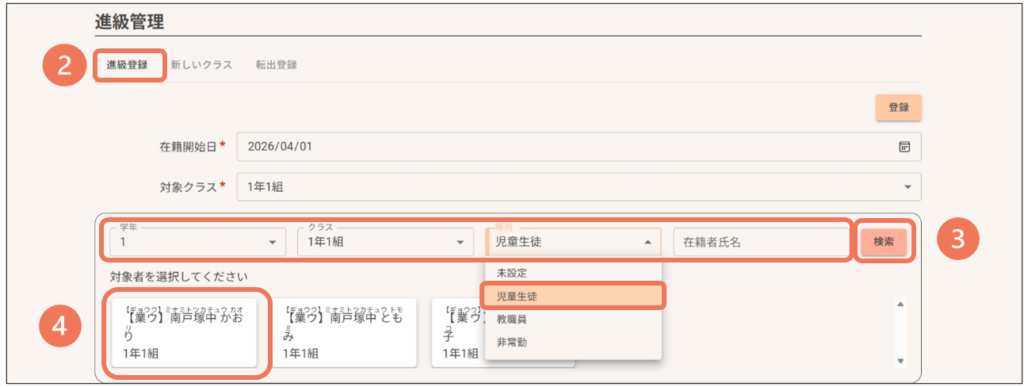
②「進級登録」をクリックします。
③対象生徒の「学年」、「クラス」選択し、「種別」から「児童生徒」を選択して検索します。
④対象生徒が表示されていることを確認します。

⑤対象生徒をクリックすると、表示がオレンジになり、対象生徒が選択されます。 ※複数選択可能です。
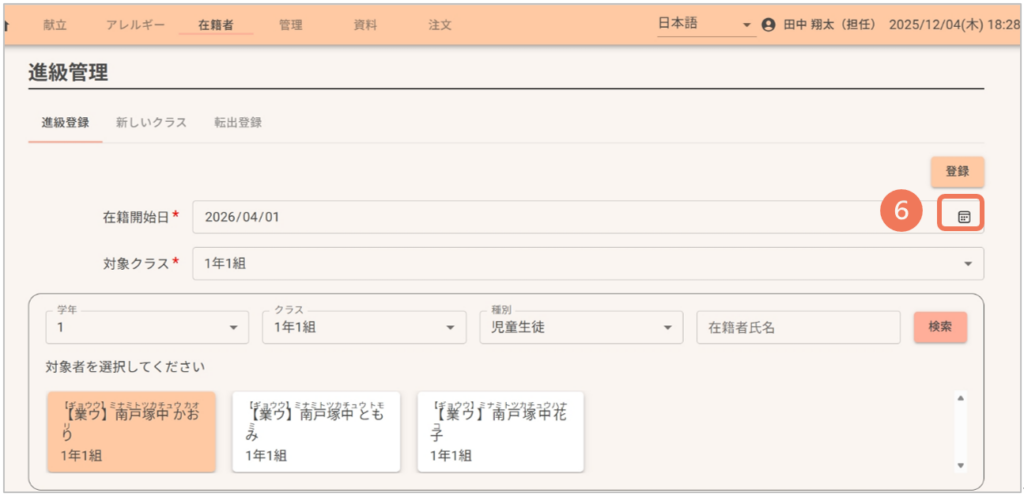
⑥カレンダーマークをクリックします。
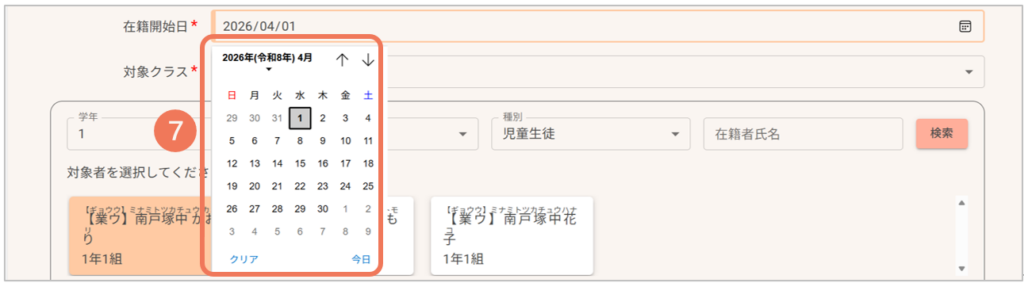
⑦表示されたカレンダーの中から、「クラス公開日」を選択します。在籍開始日は、始業式などの保護者や在籍者に在籍クラスを公開してもいい日付を入力してください。

⑧「対象クラス」から進級後のクラスを選び、選択します。
⑨「登録」をクリックすると、新しい学年・クラスに登録されます。
クラスを変更する際の操作手順
「進級登録」で生徒をクラスに登録する際は、あとからクラス公開日を変更することができません。
登録するクラスを誤ったり、クラスが変更になった場合は、「新しいクラス」という画面から変更することができます。
以下で、クラス変更の手順をご紹介します。(※一部画面が実際の表示と異なります。予めご了承ください。)
①中学校の管理者アカウントでサインインし、「在籍者」から「進級管理」を開きます。
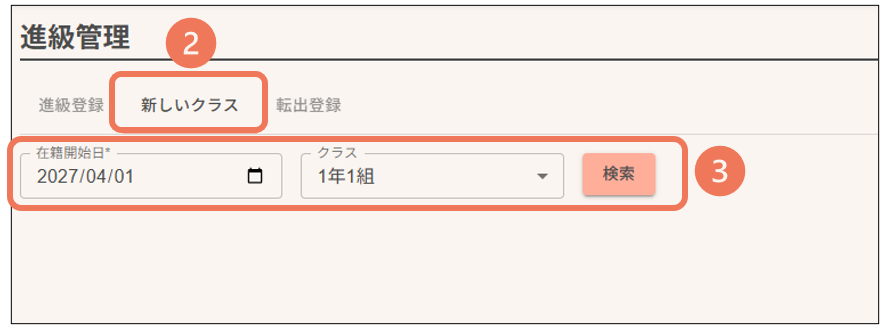
②「新しいクラス」をクリックします。
③クラスを変更したい生徒の「在籍開始日」と、現在登録されている「クラス」を選び、「検索」をクリックします。
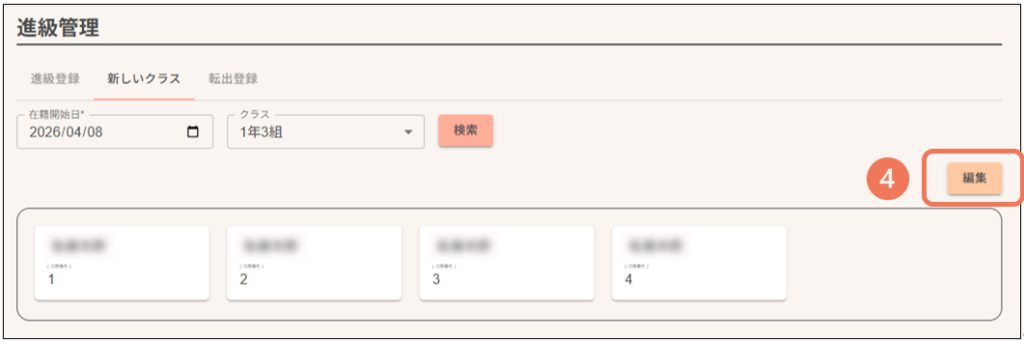
④下部に検索結果が表示されたら、「編集」をクリックします。
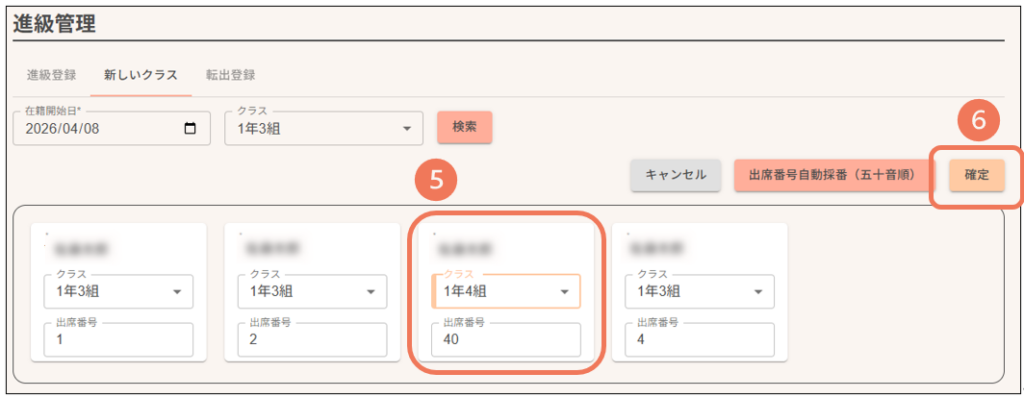
⑤クラスを変更したい生徒の「クラス」で、任意のクラスを選択します。出席番号も変更可能です。
⑥「確定」をクリックします。画面左下に緑色で「更新しました。」と表示されたら、クラスの変更は完了です。
特別な対応が必要な場合
支援級のクラスを適用する場合
支援級のクラスを適用するときは、上記でご案内した「進級登録」がお使いいただけません。
支援級のクラスに生徒を適用する場合、「クラス管理」で支援級のクラスをポータルに追加し、「在籍者詳細」から該当の生徒を支援級のクラスに設定します。
以下より詳細な手順をご確認ください。
支援級のクラスをポータルに追加する
「クラス管理」で支援級を追加します。すでに追加されている場合は対応不要です。
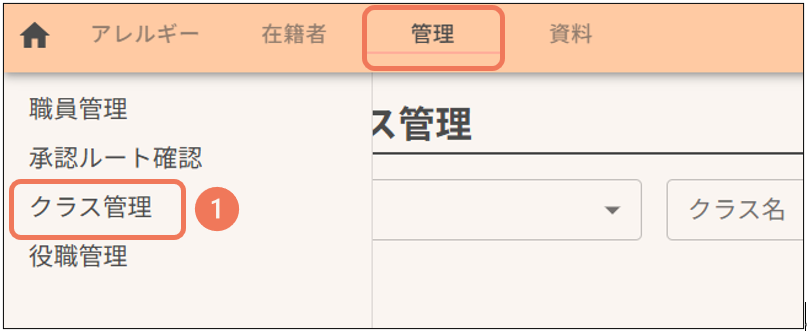
①「管理」タブの「クラス管理」をクリックします。
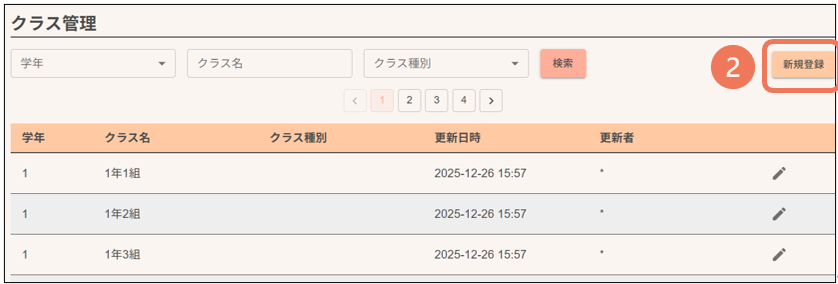
②「新規登録」をクリックします。
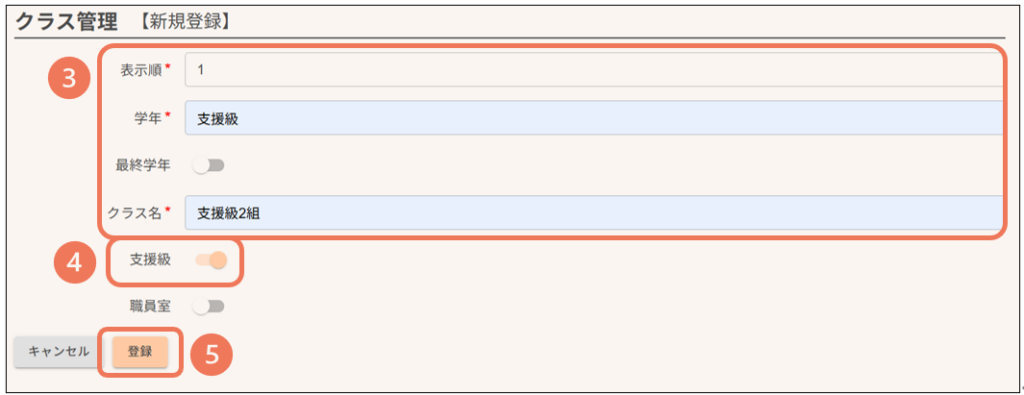
③任意の表示順・学年・クラス名を入力します。(最終学年の場合は「最終学年」ボタンをONにします)
④「支援級」ボタンをONにします。
⑤「登録」をクリックします。これで支援級のクラスの追加は完了です。
支援級のクラスに生徒を適用する
「在籍者詳細」から該当の生徒を支援級のクラスに設定します。
すでに支援級のクラスが適用されている生徒において、在籍するクラスを変更したい場合も、同様の手順で変更することが可能です。
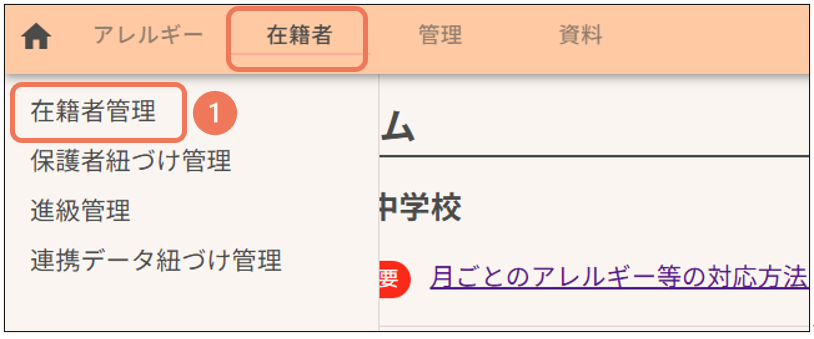
①「在籍者」タブから「在籍者管理」を開きます。
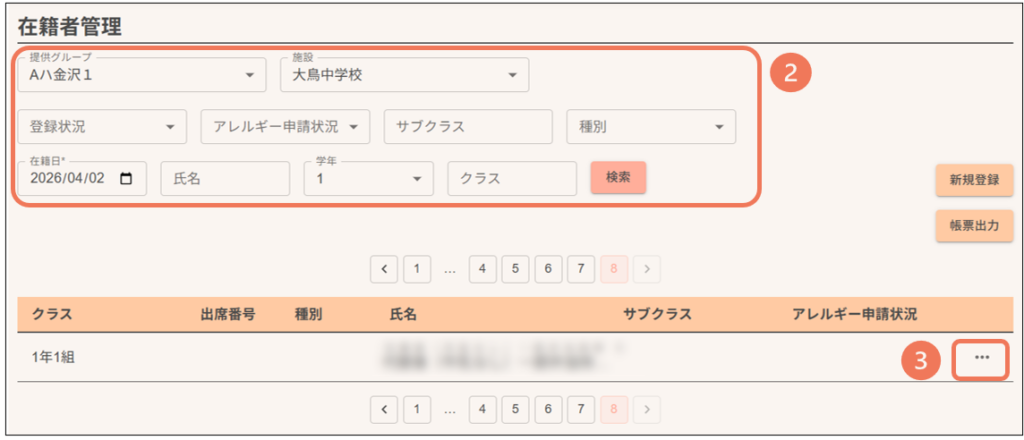
②支援級のクラスに設定したい生徒を、各種属性や氏名を入力して「検索」をクリックします。
③対象の生徒が下部に表示されたら、右側にある三点ボタンをクリックし、在籍者の詳細画面を表示します。
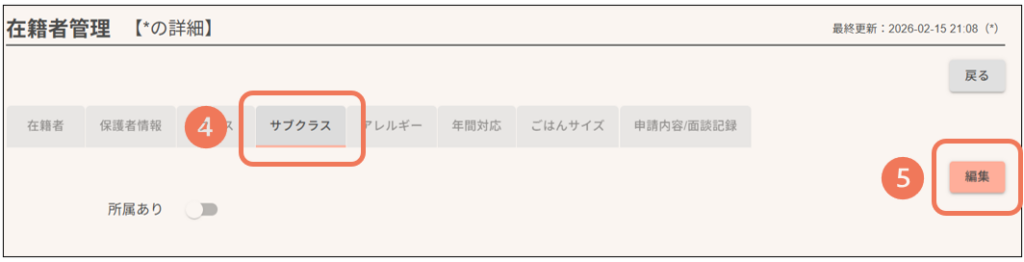
④在籍者の詳細画面が表示されたら、「サブクラス」タブをクリックします。
⑤「サブクラス」画面右側にある「編集」をクリックします。
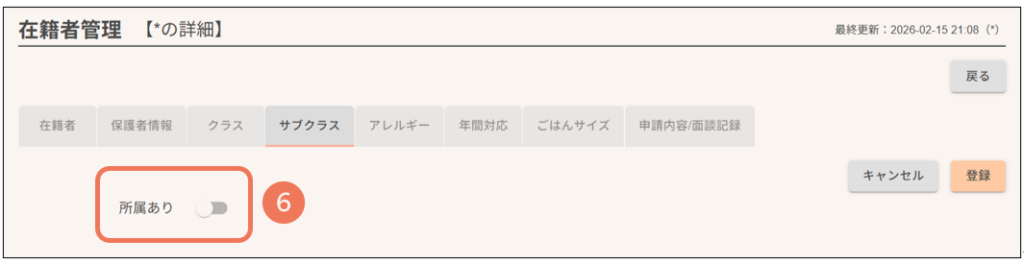
⑥「所属あり」のボタンをONにします。
※⑤の「編集」ボタンを押下しない状態では、クリックしてもONになりませんので、ご注意ください。
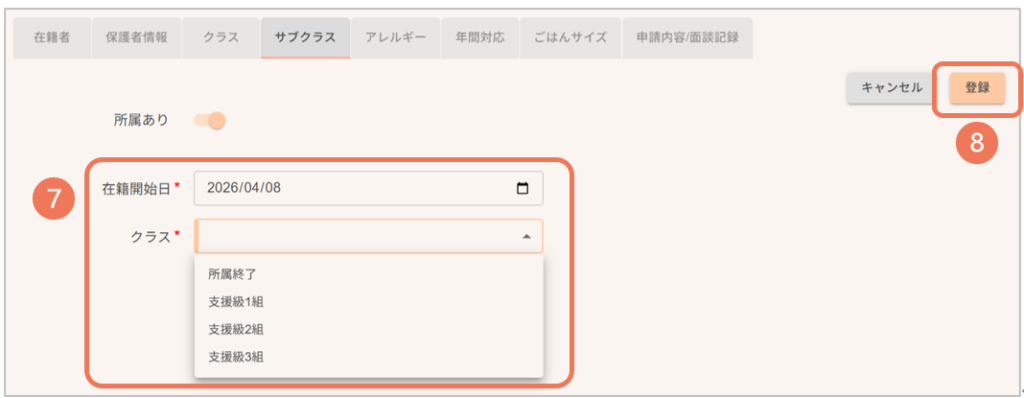
⑦「在籍開始日」と、適用させたいクラスを選択します。
⑧「登録」をクリックします。これで支援級のクラスへの適用は完了です。
お役立ち資料
- マニュアル(中学校教職員向け・ご利用者様向け)
サポートサイトTOPから最新版をご確認いただけます。学校で使用する管理者アカウントでの手順は「中学校教職員向け」、
ご自身の注文アカウントでの手順は「ご利用者様向け」をご覧ください。
関連する質問(FAQ)
- 進級時は中学校給食用ポータルにて処理が必要になりますか?
- 表示されている児童生徒が「新入生」か「在校生」かを確認したい
- 登録されているはずの児童生徒や教職員が、在籍者一覧に表示されません。
- 「児童生徒のみ」「教職員のみ」など、対象を絞って確認することはできますか。
- 進級管理の「新しいクラス」とは何をする画面ですか?
- クラスが変更になった生徒の情報を変更したいです。
- 「進級登録」で誤ったクラスに生徒を登録してしまいました。
- 生徒にクラスを適用しようとしましたが、支援級が表示されません。
- 保護者へ連絡を行いたいのですが連絡先は確認できますか?
お問い合わせ
本ページの内容をご確認いただいたうえで、操作方法や給食に関する内容についてご不明な点がございましたら、以下の「お問い合わせ」からご連絡いただきますようお願い申し上げます。